
Ders kurulumu
Eğitmenler ve asistanlar
Eğitmenler için — ders (eğitim) oluşturma, görünürlük ve katılım seçenekleri, içerik ve bölümler, duyurular, katılımcıları toplu kaydetme, asistan ekleme, yayımlama, yeni döneme kopyalama ve arşivleme.
Embedarium'da bir ders eğitim olarak açılır. Eğitimin içinde içerik (dersler, örnekler, videolar), görevler, katılımcılar ve ders ekibi bulunur. Bu sayfa eğitimi kurmayı anlatır; görevler için: Görevler ve otomatik değerlendirme.
Yeni eğitim oluşturmak#
- Kenar çubuğunda Eğitim'e tıklayın, Yeni eğitim'i seçin.
- Formu doldurun:
- Eğitim kodu (örneğin BSM303) — birimde benzersiz olmalıdır.
- Eğitim adı, Dönem (örneğin 2026-Güz), Başlangıç ve Bitiş tarihleri. Bitiş tarihi geçince eğitim sayfası ve panel arşivlemenizi hatırlatır.
- Açıklama ve Kontenjan (boş bırakılırsa sınırsız).
- Görünürlük ve katılım (aşağıdaki tablo).
- Kart rengi — eğitimin listedeki rengi.
- Eğitimi oluştur'a basın.
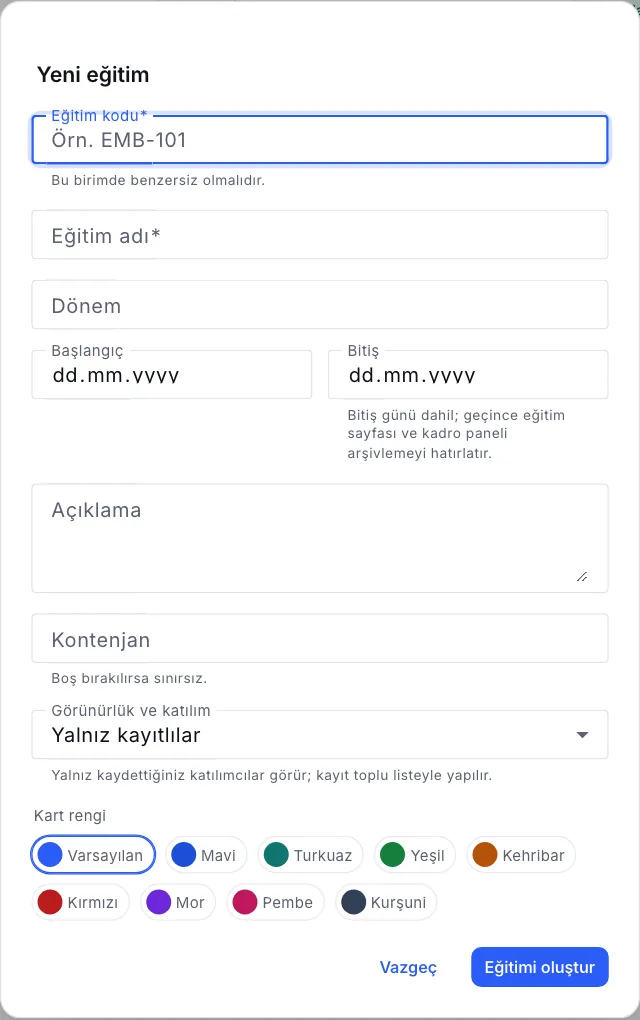
| Görünürlük ve katılım | Kim görür, nasıl katılır |
|---|---|
| Yalnız kayıtlılar | Yalnız sizin kaydettiğiniz katılımcılar görür; kayıt toplu listeyle yapılır. |
| Kurumdaki herkes | Kurumdaki herkes listede görür ve kendisi katılabilir. |
| Davet koduyla | Listede görünmez; eğitim sayfasındaki davet kodunu verdiğiniz kişiler katılır. |
Eğitim yeni oluşturulduğunda taslaktır; yayımlanana kadar katılımcılar görmez.
Eğitim sayfası (ders ekibinin görünümü)#
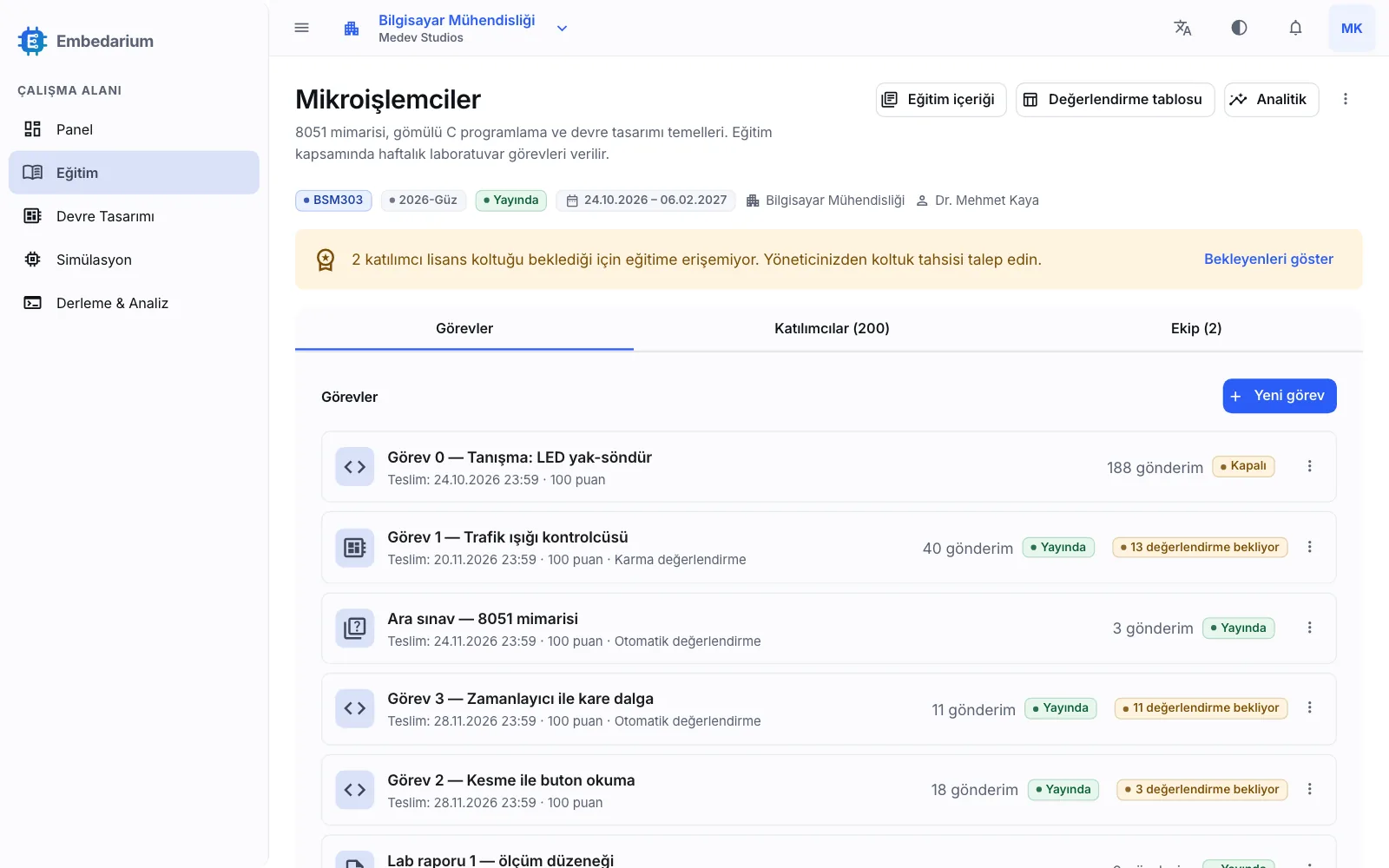
Sayfanın üstündeki düğmeler:
- Eğitim içeriği: Dersleri ve materyalleri düzenleme (aşağıda).
- Değerlendirme tablosu: Bütün görevlerin puanları (bkz. Değerlendirme).
- Analitik: Tamamlama, not dağılımı, haftalık etkinlik ve risk altındaki katılımcılar (bkz. Analitik).
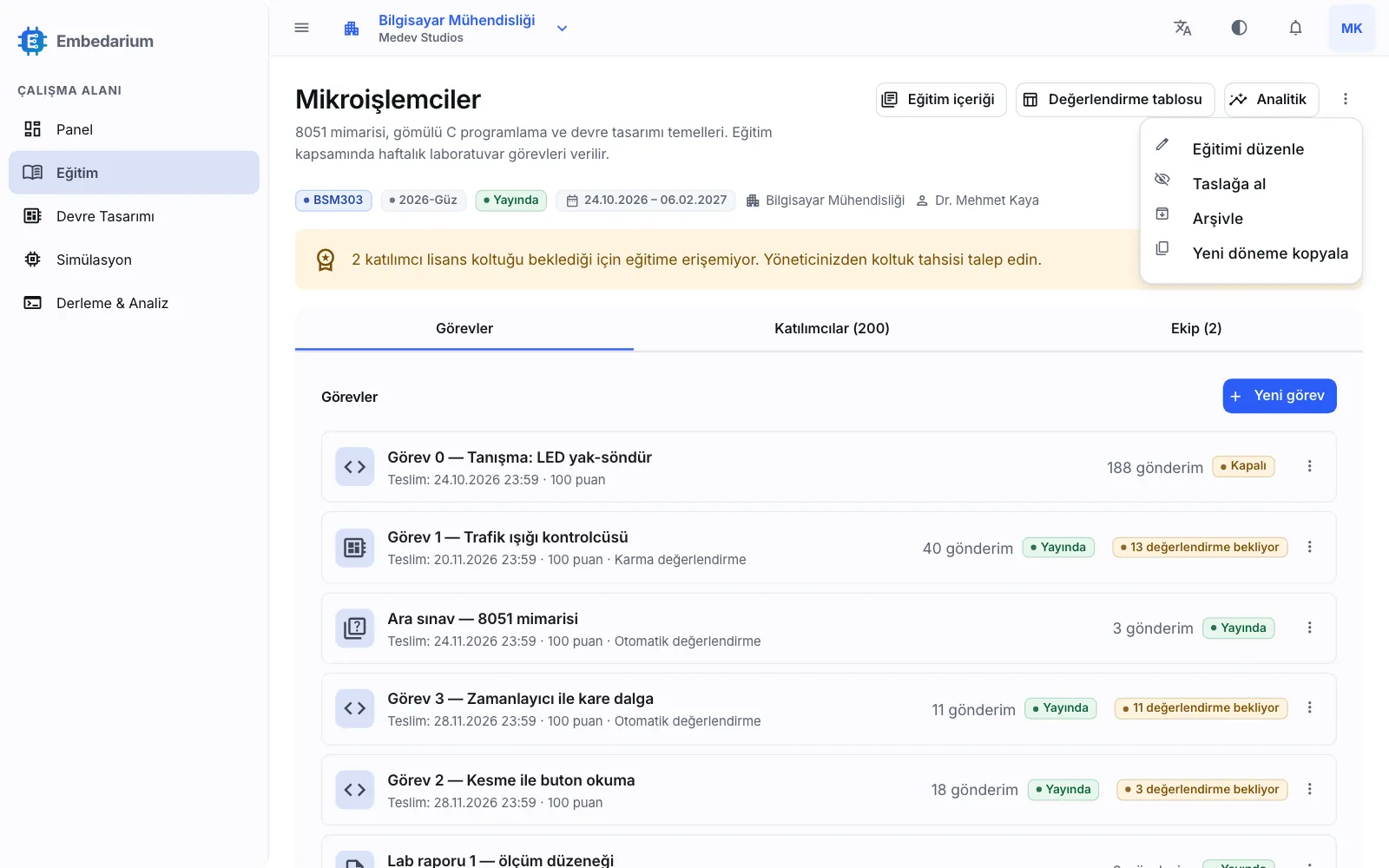
- ⋮ (Eğitim işlemleri): Eğitimi düzenle, Yayımla ya da Taslağa al, Arşivle, Yeni döneme kopyala.
İçerik eklemek#
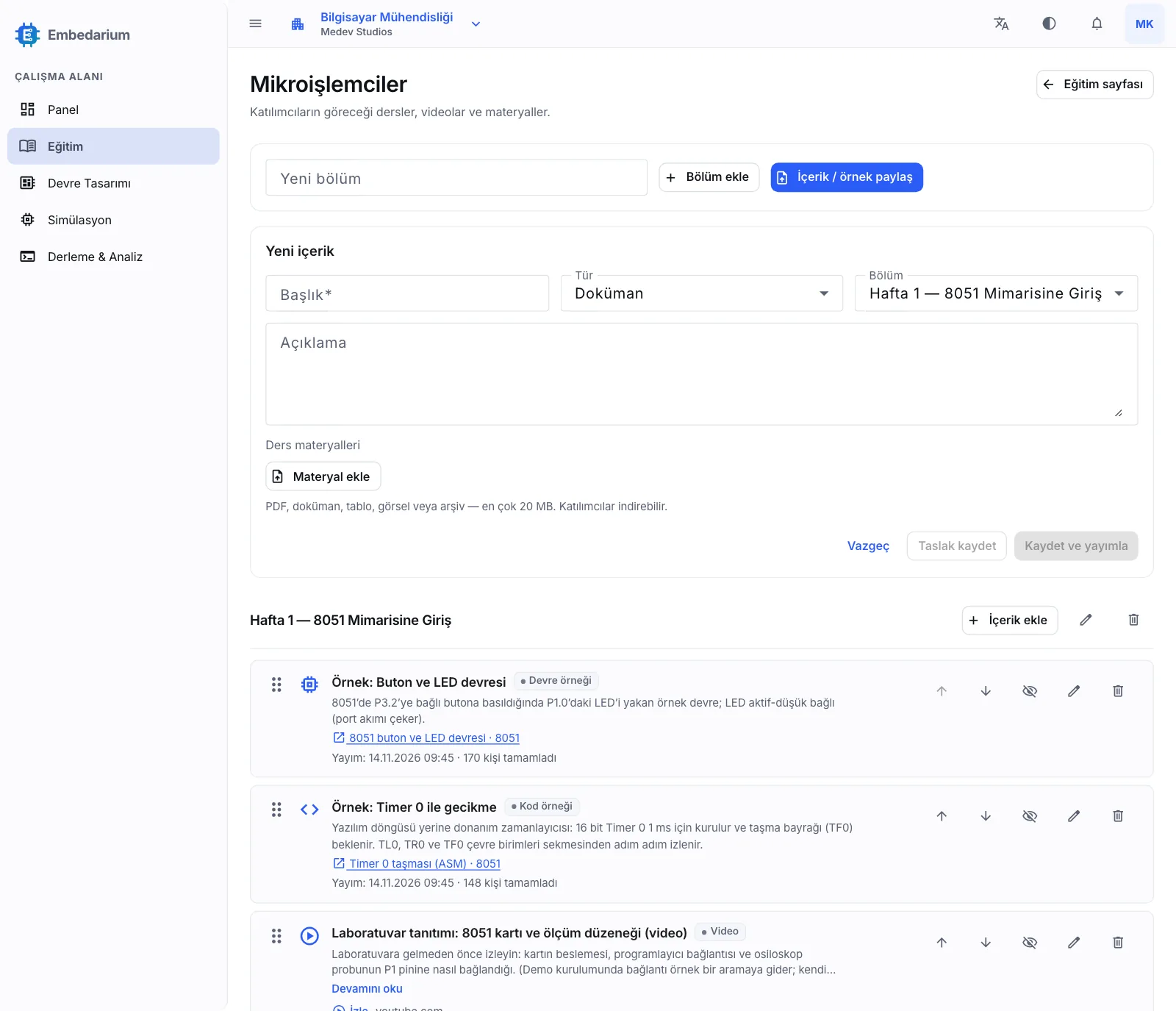
Eğitim içeriği sayfasında dersleri bölümlere (örneğin haftalara) ayırırsınız:
- Üstteki Yeni bölüm alanına bir ad yazıp Bölüm ekle'ye basın.
- Bölümün yanındaki İçerik ekle'ye tıklayın.
- Başlık, Tür ve Bölüm seçin, açıklamayı yazın; isterseniz Materyal ekle ile dosya ekleyin (PDF, doküman, tablo, görsel ya da arşiv; en çok 20 MB).
- Kaydet ve yayımla (katılımcılar hemen görür) ya da Taslak kaydet.
| İçerik türü | Ne için |
|---|---|
| Doküman | Ders notu, okuma metni; materyal eklenebilir |
| Kod örneği | Bir katalog örneğine bağlanır; katılımcı tek tıkla açıp çalıştırır |
| Devre örneği | Örnek bir devre; katılımcı açıp simüle eder |
| Video | Bir video bağlantısı (örneğin YouTube) |
| Bağlantı | Dış bir kaynağa bağlantı |
| Duyuru | Katılımcılara bildirim ve e-postayla duyurulur |
Her içeriğin satırında yukarı ve aşağı oklarla sıralama, göz simgesiyle taslağa alma, kalemle düzenleme ve çöp kutusuyla silme vardır. Satırda kaç kişinin içeriği tamamladığı da yazar. Kendi bilgisayarınızdan bir dosya ya da örnek paylaşmak için İçerik / örnek paylaş düğmesini kullanın.
İpucu
Duyuru yayımladığınızda katılımcılar uygulamada bildirim ve e-posta alır (e-postayı profilinden kapatan katılımcılar yalnız bildirim alır).
Katılımcıları kaydetmek#
Katılımcılar sekmesi eğitime kayıtlı kişileri listeler: ad, e-posta, kurum numarası, durum ve kayıt tarihi. Arama kutusuyla kişi bulur, kalemle kurum numarasını düzeltir, satırdaki düğmeyle kişiyi eğitimden çıkarırsınız.
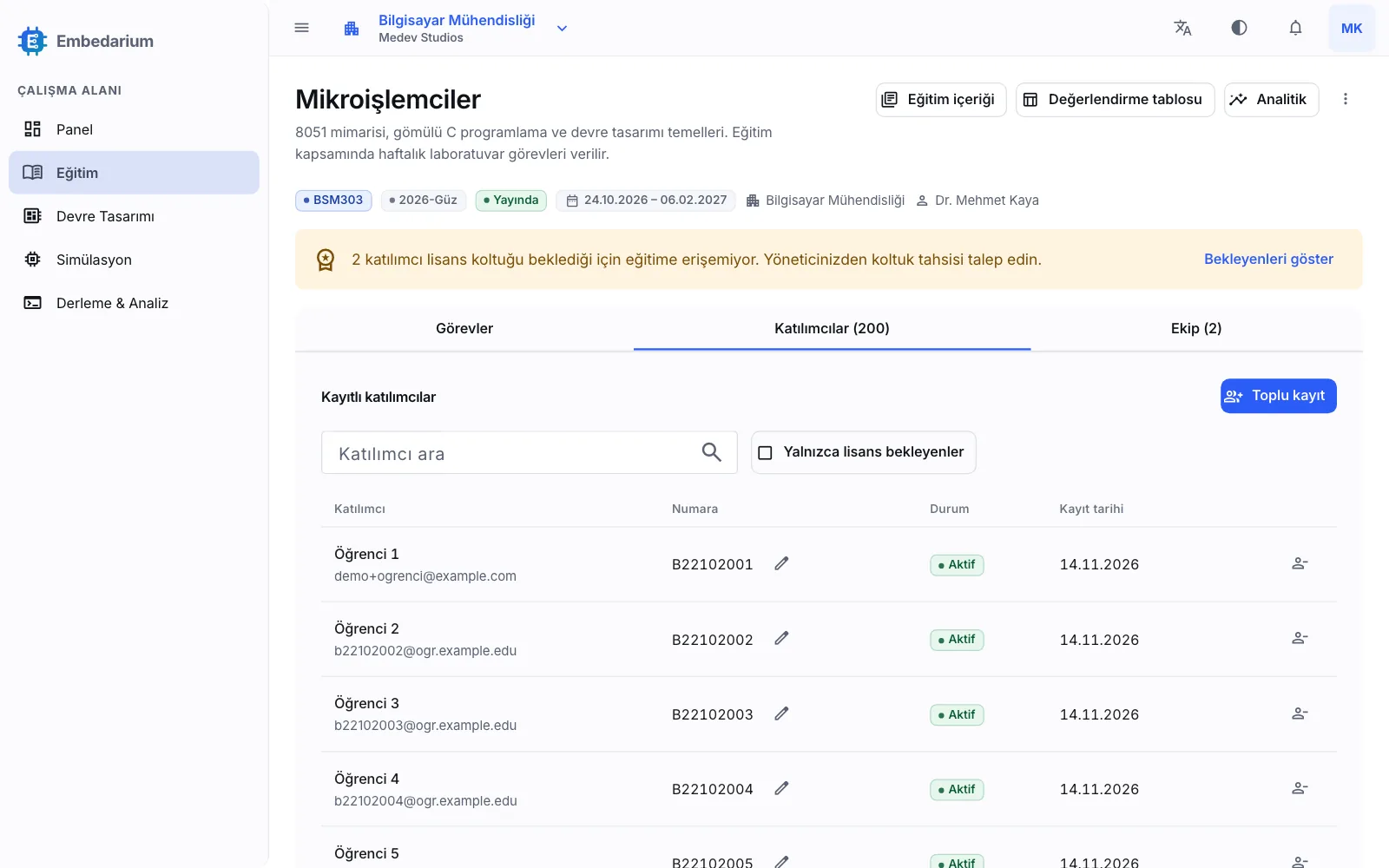
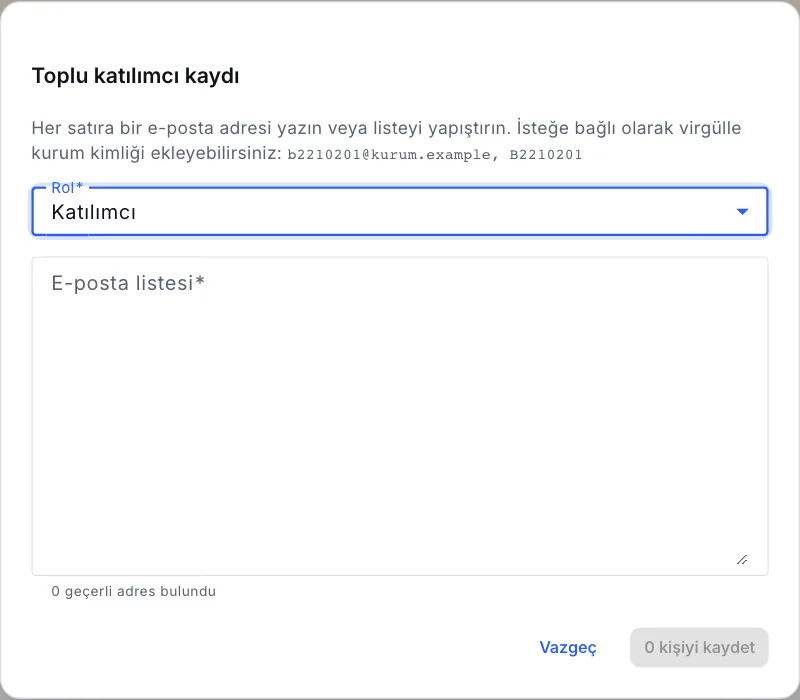
Toplu kayıt ile bir listeyi tek seferde kaydedersiniz:
- Toplu kayıt'a tıklayın ve Rol'ü seçin (varsayılan Katılımcı).
- E-posta listesi alanına her satıra bir adres yazın ya da adres ve kurum numarası sütunlarını bir tablodan olduğu gibi yapıştırın. Elle yazarken kurum numarasını virgülle ekleyin:
[email protected], B2210201. - Diyalog kaç geçerli adres bulduğunu ve okuyamadığı satırları (örneğin başlık satırı) yazar; kişiyi kaydet düğmesine basın.
- Kurumda üyeliği olan kişiler doğrudan derse kaydolur.
- Kurumda üyeliği olmayanlara kuruma davet gönderilir; daveti kabul edince derse de kaydolurlar.
- Kurumunuz koltuklu lisans kullanıyorsa her katılımcı bir koltuk tutar. Koltuk yetmezse kayıt koltuk bekler; eğitim sayfası kaç kişinin beklediğini yazar ve Bekleyenleri göster ile listeler. Koltuğu kurum yöneticiniz verir (bkz. Lisanslar ve koltuklar).
Katılımcılar ayrıca davet koduyla (eğitim Davet koduyla görünürlükteyse) ya da LMS'ten gelerek de katılabilir.
Ders ekibi: asistan eklemek#
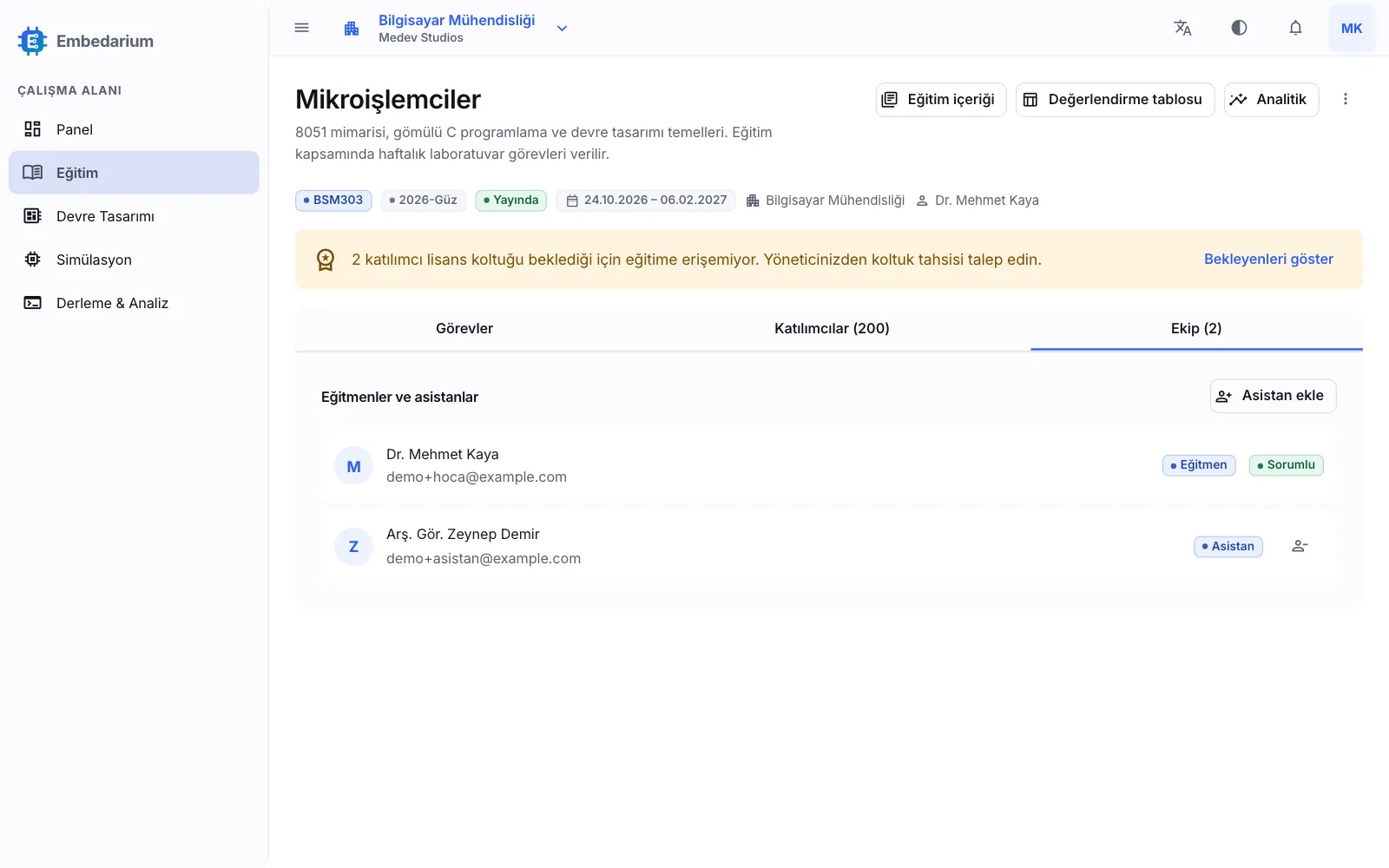
Ekip sekmesi eğitmenleri ve asistanları listeler. Asistan ekle ile kurumunuzdan bir kişiyi asistan yaparsınız. Asistanlar ders içeriğini düzenler, bütün gönderimleri görür ve notlandırır, değerlendirme tablosunu görür. Eğitimin ayarlarını, görevleri ve katılımcı kayıtlarını eğitmen yönetir; değerlendirme tablosunu dışa aktarmak da eğitmenin yetkisidir.
Dönem sonu: kopyalama ve arşivleme#
- Yeni döneme kopyala eğitimin bir kopyasını taslak olarak açar. Kopyalanır: bölümler, dersler ve materyaller, görevler (yönerge, ölçütler, otomatik değerlendirme, ekler). Kopyalanmaz: katılımcı kayıtları, gönderimler ve notlar, teslim ve açılış tarihleri, yayım durumu, davet kodu. Yayımlamadan önce tarihleri ve katılımcıları yeni döneme göre kurarsınız.
- Arşivle, biten eğitimi listeden kaldırır; kayıtlar, notlar ve gönderimler silinmez.
- Taslağa al, yayımlanmış bir eğitimi geçici olarak katılımcılardan gizler.
Son güncelleme:
Aradığınızı bulamadınız mı? Destek ekibine yazın — hangi ekranda olduğunuzu ve ne olmasını beklediğinizi belirtin.