
Değerlendirme ve not tablosu
Eğitmenler ve asistanlar
Eğitmen ve asistanlar için — gönderimleri inceleme ve süzme, otomatik değerlendirme sonucunu okuma ve yeniden çalıştırma, puan ve geri bildirim verme, revizyona geri gönderme, geç teslim cezası muafiyeti, bireysel süre uzatma, değerlendirme tablosu ve CSV.
Bir görevin gönderimleri görev sayfasında, eğitimin bütün puanları değerlendirme tablosunda toplanır. Panelinizdeki Değerlendirme kuyruğu kartı hangi eğitimde kaç gönderimin beklediğini gösterir.
Gönderimleri incelemek#
Görev sayfasını açın. Sağda Gönderimler listesi, solda görevin yönergesi ve Bireysel süre uzatmaları bulunur.
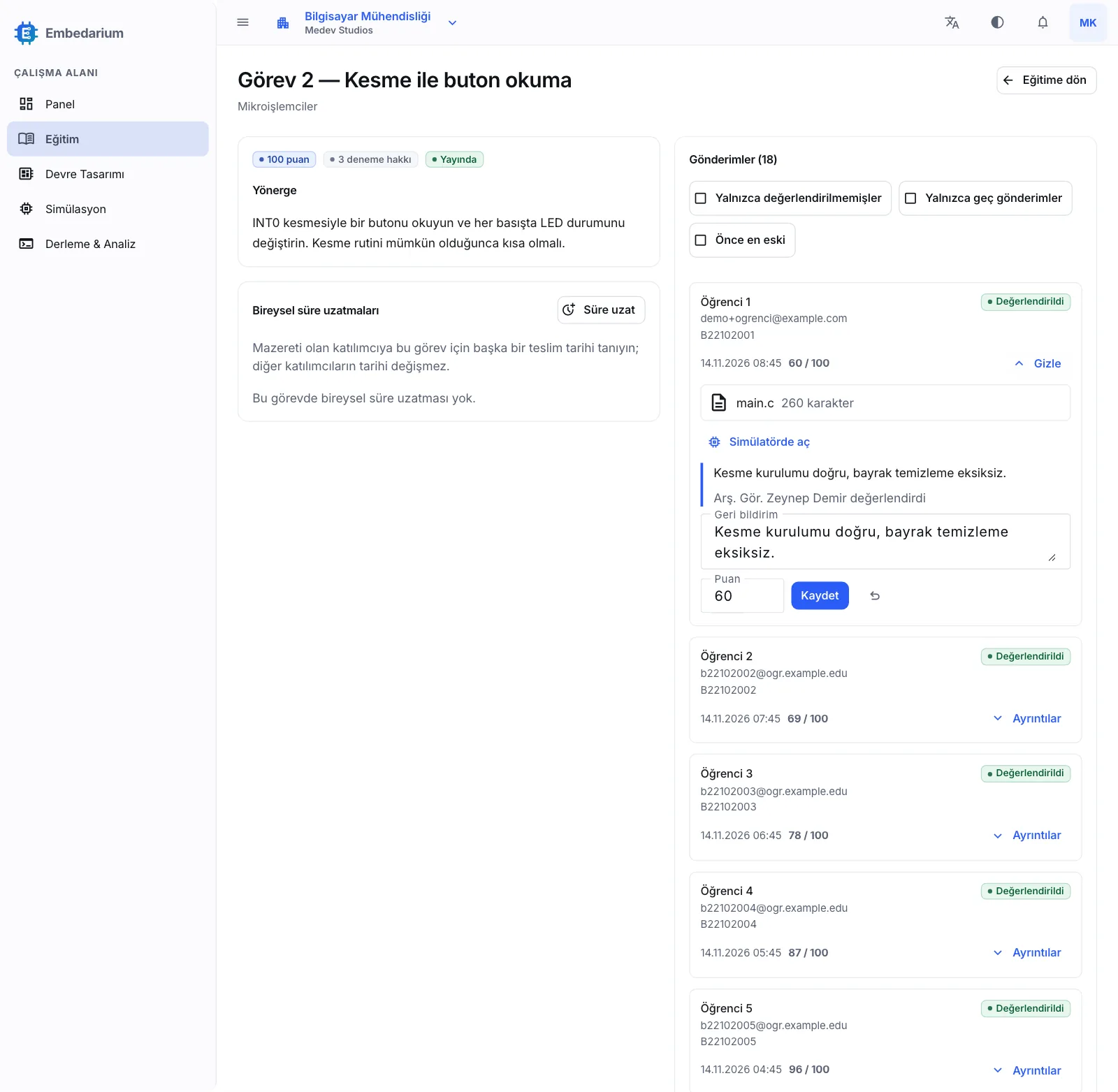
Listeyi daraltmak için:
- Yalnızca değerlendirilmemişler — notlanmamış gönderimler.
- Yalnızca geç gönderimler — teslim tarihinden sonra gelenler.
- Önce en eski — en uzun süredir bekleyen gönderimden başlamak için.
Gönderim çoksa notlanmış ve iade edilmiş kartlar kapalı başlar; başlıkta ad, durum ve puan görünür, Ayrıntılar kartı açar.
Açık bir kartta:
- Gönderilen dosyalar (örneğin
main.c), katılımcının notu ve ek dosyaları. - Simülatörde aç — gönderimi simülasyon çalışma alanında açar; kodu çalıştırıp adım adım inceleyebilirsiniz.
- Otomatik değerlendirme sonucu (aşağıda), Geri bildirim ve Puan alanları.
Puan ve geri bildirim vermek#
- Gönderimin kartını açın.
- Geri bildirim yazın ve Puan'ı girin.
- Kaydet'e basın. Katılımcı bildirim alır; puan ve geri bildirim görev sayfasında görünür.
Değerlendirmeyi düzeltmek için aynı alanları değiştirip yeniden kaydedin.
Revizyona geri göndermek#
Gönderimi düzeltip yeniden göndermesini istiyorsanız revizyona gönder'i kullanın. Katılımcı "Revizyon istendi" bildirimini alır; iade edilen deneme hakkından düşmez ve katılımcı yeni denemesini gönderebilir.
Geç teslim cezası muafiyeti#
Teslim tarihinden sonra gelen gönderimlere görevin geç teslim cezası uygulanır. Mazereti olan bir katılımcı için kartta Geç teslim cezasını uygulama seçeneğini işaretleyin; ceza kesilmez ve kartta "ceza mazeretle uygulanmadı" yazar.
Otomatik değerlendirme sonucu#
Otomatik ya da karma değerlendirilen görevlerde kart, her kontrolün sonucunu ve puanını listeler: gönderim bütünlüğü, derleme kontrolü, UART senaryoları, dalga kontrolleri, netlist kuralları. Başarısız bir kontrolün yanında nedeni yazar (örneğin derleme hatası ve satırı). Değerlendirici çıktısı ayrıntılı günlüğü açar.
- Ölçülemeyen bir kontrol (örneğin okunamayan bir beklenti) eğitmen değerlendirmesine düşer; yalnız o ölçütün puanını girersiniz, toplam ölçülen kontrollerle birlikte hesaplanır.
- Bir gönderim için otomatik değerlendirmeyi yeniden çalıştırmak için kartta gönderimini yeniden değerlendir düğmesini kullanın — örneğin bir kontrolün yazımını düzelttikten sonra.
Bireysel süre uzatma#
Mazereti olan bir katılımcıya, diğerlerinin tarihini değiştirmeden ek süre verebilirsiniz:
- Görev sayfasında Bireysel süre uzatmaları kartındaki Süre uzat'a tıklayın.
- Katılımcı'yı seçin, Yeni teslim tarihi'ni (görevin teslim tarihinden sonra) ve isterseniz Geç teslim sonu'nu girin.
- Gerekçe yazabilirsiniz; yalnız ders ekibi görür.
- Süreyi tanı'ya basın.
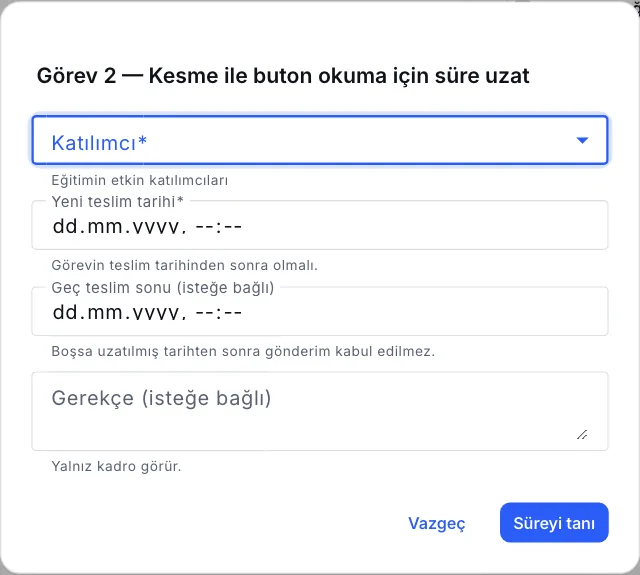
Katılımcının görev sayfasındaki tarih ve takvim aboneliği kendiliğinden güncellenir.
Değerlendirme tablosu#
Eğitim sayfasındaki Değerlendirme tablosu bütün görevlerin puanlarını katılımcı başına gösterir.
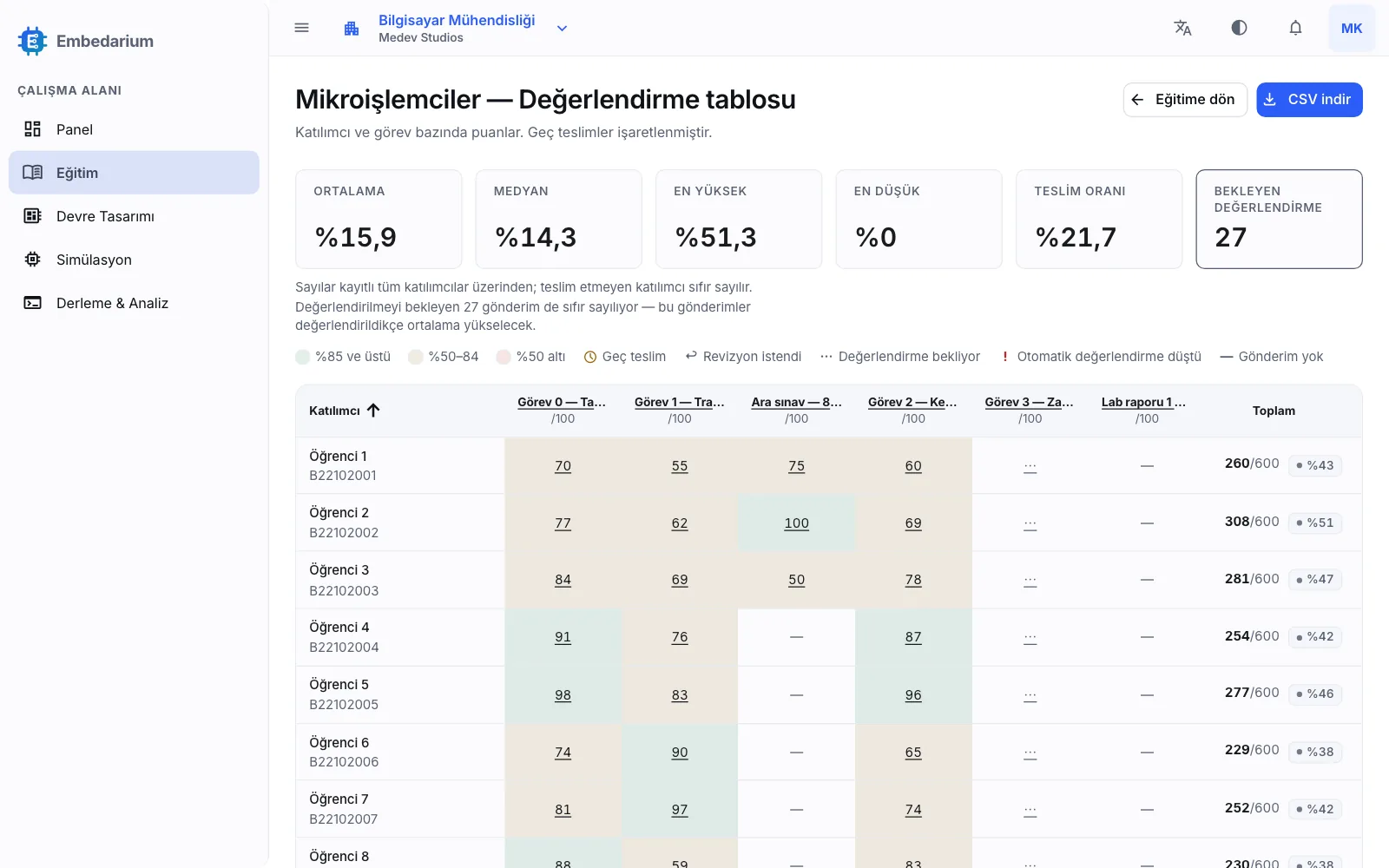
- Renkler puan aralığını gösterir (eşikler tablonun üstündeki açıklamada yazar).
- İşaretler: ↩ iade edildi, ⋯ değerlendirme bekliyor, ! otomatik değerlendirme düştü, — gönderim yok; geç teslimler ayrıca işaretlidir.
- Bir hücreye tıklamak o katılımcının o görevdeki gönderimini açar.
- Sütun başlıklarından katılımcı adına ya da toplam puana göre sıralarsınız.
- Her görevin altında en düşük, en yüksek, ortalama, medyan ve teslim oranı yazar; teslim etmeyen katılımcı sıfır sayılır.
CSV indir tabloyu Excel'de açılan bir dosya olarak indirir (ekrandaki sırayla). Dışa aktarma kurumun denetim kaydına yazılır.
Not
Değerlendirme tablosunu dışa aktarmak eğitmen yetkisidir; asistanlar tabloyu görür ama indiremez.
Son güncelleme:
Aradığınızı bulamadınız mı? Destek ekibine yazın — hangi ekranda olduğunuzu ve ne olmasını beklediğinizi belirtin.