
Lisanslar ve koltuklar
Kurum yöneticileri
Kurum yöneticileri için — lisans, tahsis ve koltuk kavramları; Lisanslar ekranı; kişilere tek tek ve toplu koltuk verme, koltuğu geri alma; alt birimlere koltuk tahsisi; kullanım raporu; lisans bitişi; kilitli modül ekranı, ücretsiz deneme ve erişim isteği.
Embedarium'un modülleri (Eğitim, Simülasyon, Devre Tasarımı, Derleme & Analiz) ve eklentileri (işlemci paketleri, SPICE analizi, otomatik yönlendirme…; yapay zekâ yardımı ileride gelecek) lisansla açılır. Lisanslama üç kademelidir:
| Kademe | Ne demek | Kim yapar |
|---|---|---|
| Lisans | Kurumunuzun satın aldığı modül: plan, koltuk sayısı, bitiş tarihi | Embedarium ekibi |
| Tahsis | Lisansın koltuklarının bir kısmını bir alt birime devretmek | Kurum yöneticisi |
| Koltuk | Bir kişinin modülü kullanma hakkı | Kurum ya da birim yöneticisi |
Kişi başı lisanslarda bir modülü kullanmak için hem rol hem koltuk gerekir: rolü olup koltuğu olmayan kişi modülü kilitli görür.
Lisanslar ekranı#
Lisanslar kurumunuzun lisanslarını, koltuk kullanımını ve alt birimlere yapılan tahsisleri gösterir.
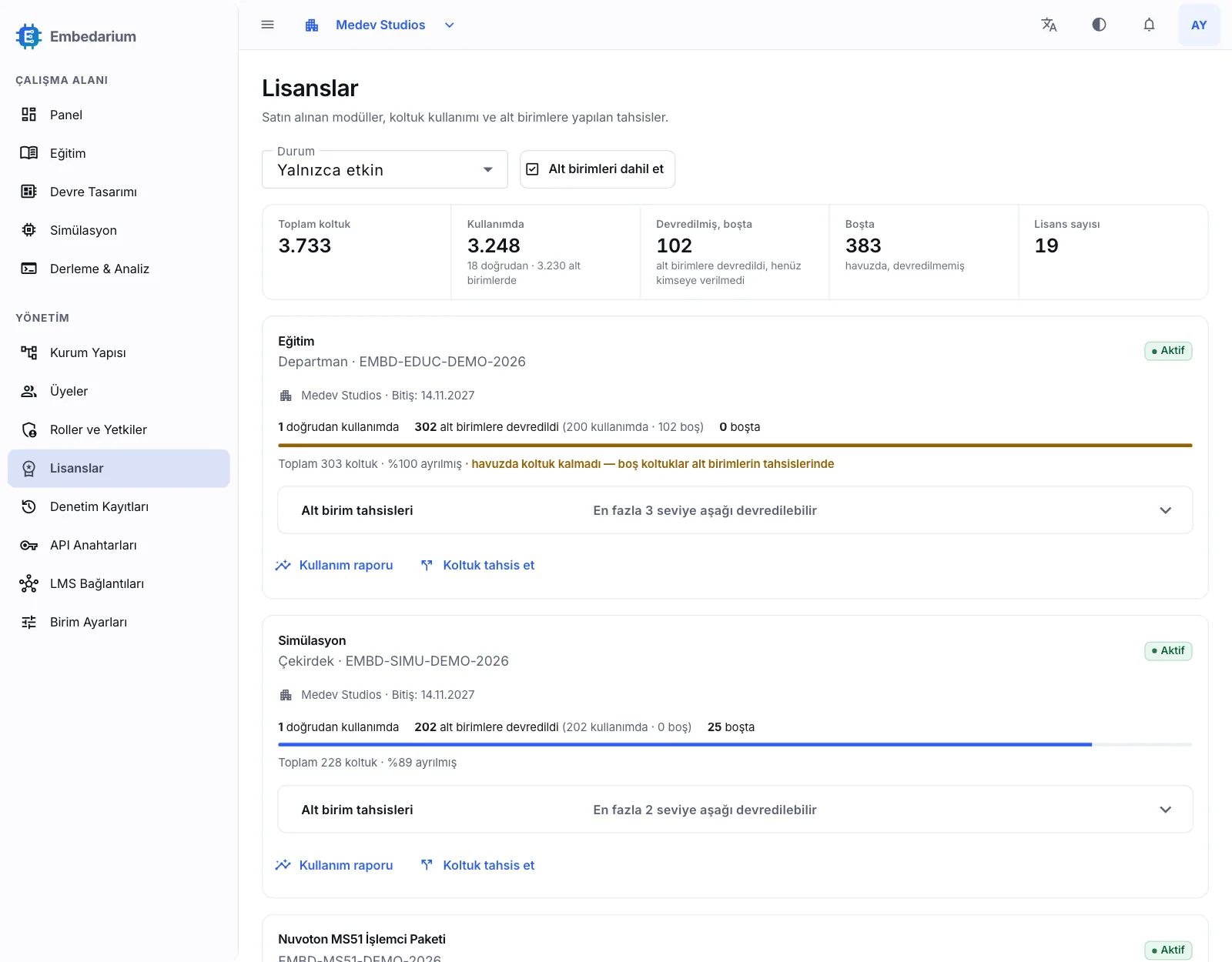
Üstteki özet:
| Kutu | Anlamı |
|---|---|
| Toplam koltuk | Bütün lisansların koltukları |
| Kullanımda | Kişilere verilmiş koltuklar (doğrudan ve alt birimlerde) |
| Devredilmiş, boşta | Alt birimlere devredilmiş ama henüz kimseye verilmemiş koltuklar |
| Boşta | Havuzda, kimseye devredilmemiş koltuklar |
Her lisansın kartında ürün ve plan adı, lisans anahtarı, durumu, sahibi olan birim ve bitiş tarihi yazar. Altındaki satır koltukların nerede olduğunu söyler: kaçı doğrudan kullanımda, kaçı alt birimlere devredildi, kaçı boşta. Havuzda koltuk kalmadıysa kart bunu ayrıca belirtir.
- Durum süzgeci: Yalnızca etkin, Etkin ve askıda, Sona ermiş, Tümü.
- Alt birimleri dahil et: alt birimlerin sahip olduğu ya da aldığı lisanslar da listelenir.
Koltuk modelleri#
- Kişi başı: Belirli sayıda kişi kullanır; her kişiye koltuk verilir. Çoğu lisans böyledir.
- Site lisansı: Birimdeki (lisans öyle tanımlandıysa alt birimlerdeki de) herkesi kapsar; koltuk verilmez. Kartta "Site lisansı" yazar ve varsa sözleşme kapasitesi gösterilir.
- Sınırsız: Koltuk sınırı yoktur.
Kişilere koltuk vermek#
Koltuklar Üyeler ekranından verilir.
- Kişinin satırında Koltukları düzenle'ye tıklayın; kişinin henüz koltuğu yoksa düğmenin adı Koltuk ver'dir.
- Açılan Lisans koltukları panelinde kurumun lisansları modüllere göre listelenir; işaretli kutu kişinin o lisansta koltuğu olduğunu gösterir. Vermek istediğiniz lisansları işaretleyin, geri almak istediklerinizin işaretini kaldırın. Her satırda kaç boş koltuk kaldığı yazar; boş koltuğu kalmayan lisans işaretlenemez. Tümünü seç boş koltuğu olan bütün lisansları birden işaretler.
- Altta neyin değişeceği yazar (ör. "3 lisansın koltuğu verilecek" ve "1 koltuk geri alınacak"). Kaydet'e basın.
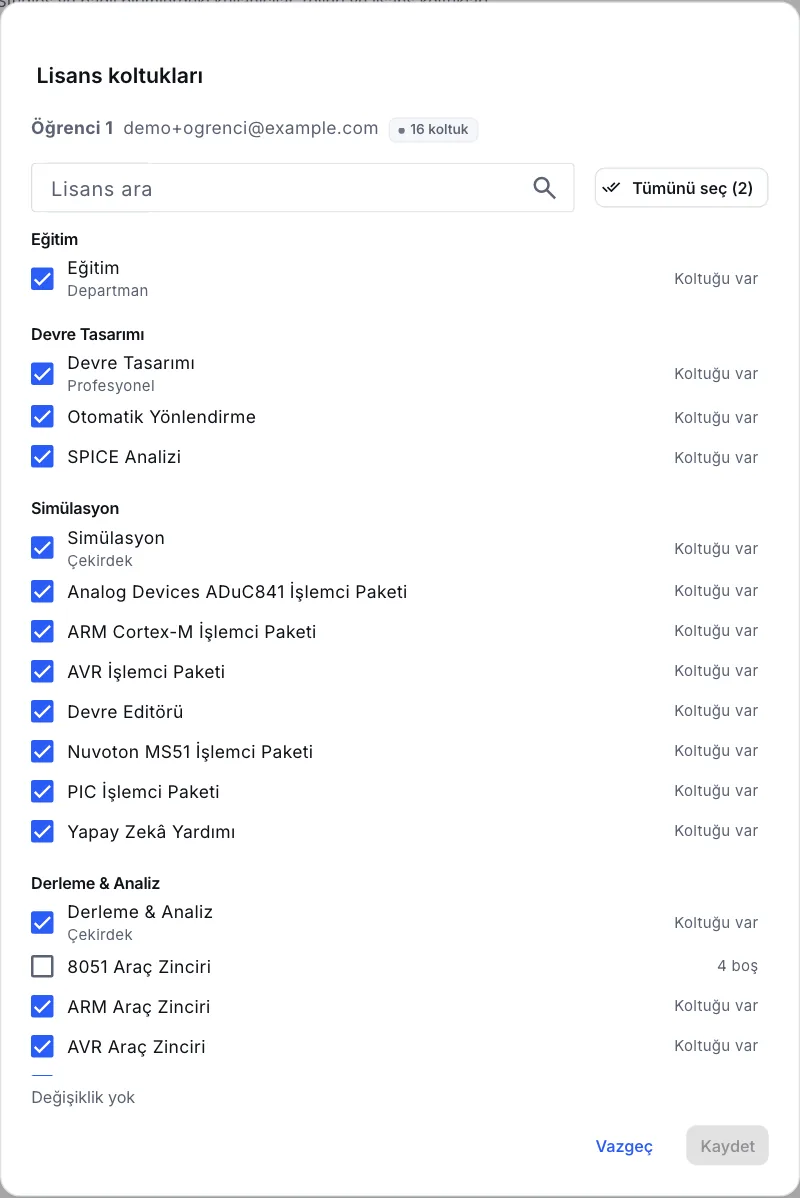
Geri alınan koltukta kişinin o modüle erişimi hemen kapanır; koltuk lisansta boşa çıkar. Kişi tek bildirim alır: kaç lisansın koltuğunun verildiğini ya da geri alındığını söyler.
Kişinin koltukları satırda etiket olarak görünür; çoksa +N daha ile açılır.
Birden çok kişiye koltuk vermek#
- Üye listesinde kişileri işaretleyin (başlıktaki kutu sayfadaki herkesi seçer).
- Ekranın altında beliren çubukta Koltuk ver'e basın.
- Seçilenlere koltuk ver panelinde vermek istediğiniz lisansları işaretleyip Koltukları ver'e basın. Birden çok lisansı tek seferde verebilirsiniz.
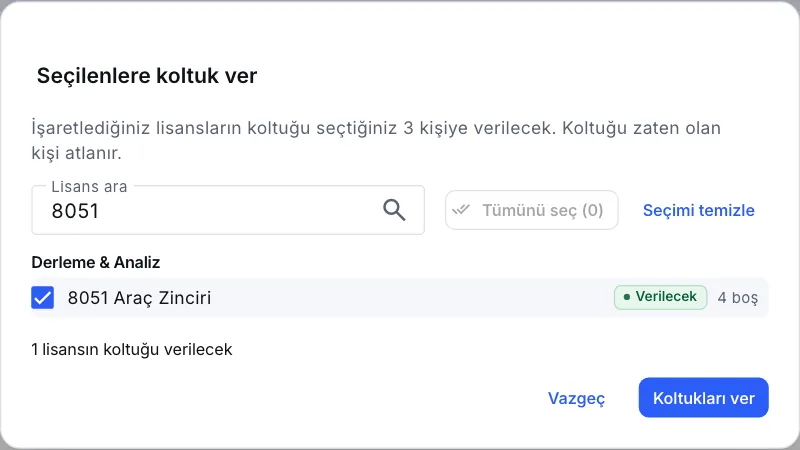
Satır, lisansın seçtiğiniz kişilerden kaçında zaten olduğunu söyler; koltuğu olan kişi atlanır. Seçtiklerinizin hepsinde zaten olan lisans işaretlenemez ve "Seçilenlerin hepsinde var" yazar. Lisans çoksa paneldeki Lisans ara alanıyla listeyi daraltabilirsiniz. Boş koltuk yetmeyecekse satırda "N boş · M kişiye gerekiyor" uyarısı çıkar; kayıt her lisansta yettiği kadar verir. Sonuç tek iletide özetlenir: kaç koltuk verildi, kaç kişide zaten vardı, hangi lisansta koltuk yetmedi.
İpucu
Eğitmen derse katılımcı kaydettiğinde koltuk yetmezse kayıt koltuk bekler. Bu kişilere koltuk verdiğinizde bekleyen ders kayıtları kendiliğinden açılır; ayrıca bir şey yapmanız gerekmez. Panelinizde koltuk bekleyen kayıtların sayısı görünür.
Koltuğun geçerli olduğu yer#
Bir lisans bir birimde şu durumlarda kullanılabilir: birim lisansın sahibiyse, birime tahsis yapıldıysa ya da kartında Alt birimlere geçer etiketi olan bir lisans üst birimden geliyorsa. Koltuk da geldiği yerde geçerlidir:
- Kurumun havuzundan verilen koltuk, lisansın kullanılabildiği her birimde geçerlidir.
- Bir alt birime yapılan tahsisten verilen koltuk o birimde geçerlidir; kardeş birimlerde geçmez.
Kişinin girebildiği birimlerin hiçbirinde lisans yoksa koltuk verilmez ve ekran nedenini yazar: "… biriminde bu lisans kullanılamıyor — önce birime koltuk tahsis edin." Böylece kullanılamayacak bir koltuk boşa harcanmaz.
Alt birimlere koltuk tahsis etmek#
Büyük kurumlarda koltukları bölümlere bölüştürüp her bölümün kendi koltuklarını yönetmesini sağlarsınız. Örneğin 300 koltuklu bir Eğitim lisansının 200'ünü Bilgisayar Mühendisliği'ne, 100'ünü Elektrik-Elektronik Mühendisliği'ne verirsiniz.
- Lisansın kartında Koltuk tahsis et'e tıklayın.
- Hedef birim'i seçin.
- Koltuk sayısı'nı girin. Diyalog kullanılabilir koltuk sayısını yazar. Birimin zaten tahsisi varsa girdiğiniz sayı tahsisin yeni toplamı olur.
- İsterseniz Tahsis bitişi verin. Boş bırakılırsa tahsis lisansla birlikte sürer, lisans yenilenince tahsis de uzar. Tarih verirseniz o gün koltuklar lisansa döner.
- İsterseniz bir Not yazın (örneğin "2026 güz dönemi") ve Tahsis et'e basın.
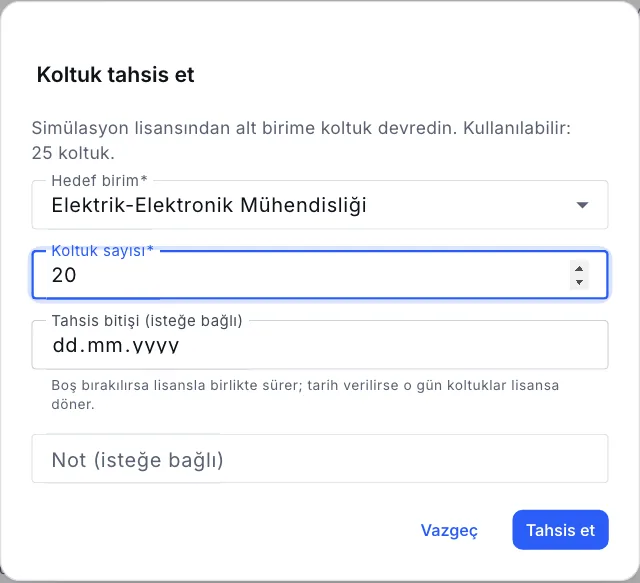
- Bir lisans ancak kendi altındaki birimlere devredilir; kartta En fazla N seviye aşağı devredilebilir yazar.
- Tahsis yalnız hedef birime iner; birimin altındaki bir ekipte de kullanılacaksa o ekibe ayrıca tahsis yapın (lisans Alt birimlere geçer olarak tanımlanmadıysa).
- Havuzda boş koltuk yoksa önce başka bir tahsisi küçültün.
- Tahsisleri kartın Alt birim tahsisleri bölümünde görürsünüz: birim, koltuk, kullanım, bitiş, tahsisi yapan. Buradan Tahsisi düzenle ve Tahsisi geri çek yapılır.
Önemli
Tahsisi geri çekince birime devredilen koltuklar havuza döner ve o koltukları kullanan kişiler erişimlerini hemen kaybeder. Diyalog kaç kişinin etkileneceğini önceden yazar.
Kullanım raporu#
Lisans kartındaki Kullanım raporu koltukların nasıl kullanıldığını gösterir:
- Atanan koltuk: Koltukların yüzde kaçı kişilere verildi.
- 30 gündür kullanılmayan: Koltuğu olup 30 gündür girmeyen kişi sayısı.
- Birim kırılımı: Her birime devredilen, kullanılan ve son 30 günde etkin koltuklar.
- 30 gündür kullanılmayan koltuklar: Kişi kişi liste ("hiç girmedi" ya da "N gündür girmedi").
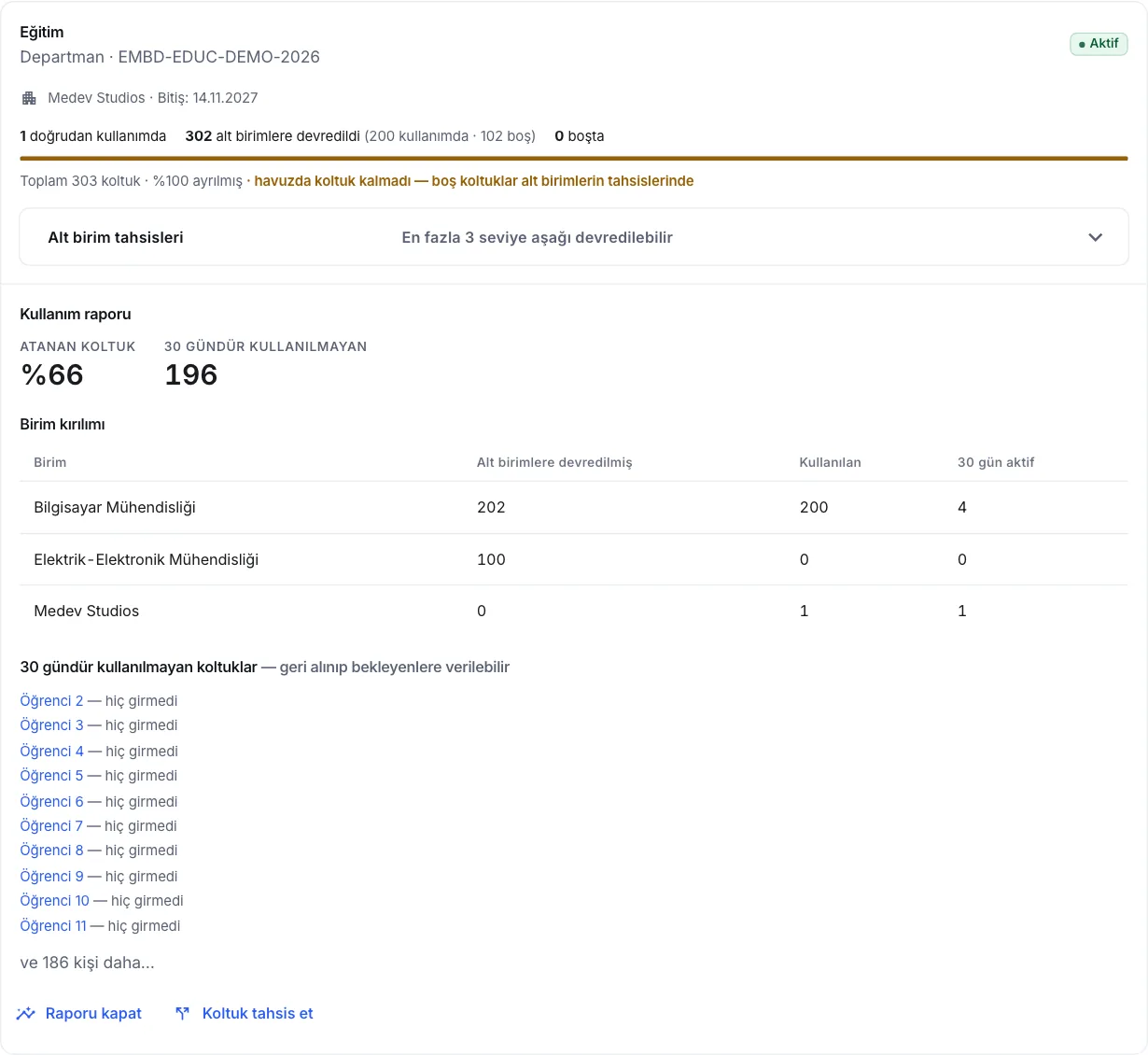
Kullanılmayan koltuklar kendiliğinden geri alınmaz — izindeki bir öğrenci döndüğünde koltuğunu bulmalıdır. Geri alıp bekleyenlere vermek sizin kararınızdır.
Lisansın bitişi#
- Bitişe 30, 7 ve 1 gün kala kurum sahibine ve kurum yöneticilerine e-posta gider; kartta kalan gün yazar.
- Bitişten sonra lisansın ek süresi boyunca erişim tam olarak sürer; ek süre de bitince modül kapanır.
- Lisansı yenilemek, koltuk eklemek ya da yeni modül almak için Embedarium ekibiyle görüşün: İletişim.
Lisans yenilenince bitiş tarihi verilmemiş tahsisler kendiliğinden uzar.
Kilitli modül ekranı#
Bir kişi kullanamadığı bir modülü açınca kilitli modül ekranı çıkar. Ekran durumu ve kişinin rolüne göre bir sonraki adımı sunar:
| Durum | Yönetici ne görür | Üye ne görür |
|---|---|---|
| Kurumun lisansı var, kişinin koltuğu yok | Bana koltuk ata ve Koltukları yönet | Yöneticiden iste — talep koltuk atayabilen yöneticilere bildirim ve e-postayla gider |
| Kurumun lisansı yok | Ücretsiz deneme (sunuluyorsa) ve Embedarium'dan iste | Yöneticiden iste |
| Modül henüz yayımlanmadı | Yapılacak bir şey yok; hazır olunca kendiliğinden açılır | Aynı |
Ücretsiz deneme#
Kurumunuz bir modülü henüz kullanmıyorsa, kurum yöneticisi kilitli modül ekranından ücretsiz denemeyi başlatabilir:
- Deneme kurumun tamamına açılır; bu yüzden kurumun en üst biriminden başlatılır.
- Süre ve koltuk sayısı ekranda yazar; ödeme bilgisi istenmez. Başlatana hemen bir koltuk atanır.
- Deneme kendiliğinden sona erer, ücret alınmaz.
- Her modül kurumda bir kez denenebilir. Deneme kullanıldıysa devam etmek için Embedarium ekibinden isteyin.
Son güncelleme:
Aradığınızı bulamadınız mı? Destek ekibine yazın — hangi ekranda olduğunuzu ve ne olmasını beklediğinizi belirtin.