
Embedarium'a başlarken
Herkes
Hesabınızı davetle açma, giriş yapma, parolanızı sıfırlama ve iki adımlı doğrulama; ardından uygulamanın ekranlarını tanıma — kenar çubuğu, birim seçici, bildirimler ve panel.
Embedarium tarayıcıda çalışır; bilgisayarınıza bir şey kurmanız gerekmez. Güncel Chrome, Edge, Firefox ya da Safari yeterlidir. Uygulamanın adresi kurumunuzun kullandığı kuruluma göre değişir; Embedarium'un barındırdığı hizmette adres https://app.embedarium.com'dur.
Hesabımı nasıl açarım?#
Embedarium'da herkese açık kayıt yoktur. Hesabınız kurumunuz üzerinden açılır, bunun iki yolu vardır:
- E-postayla davet: Kurumunuzun yöneticisi ya da eğitmeniniz sizi e-posta adresinizle davet eder. Gelen postadaki bağlantıyı açarsınız.
- Öğrenme yönetim sisteminden (LMS): Kurumunuz Embedarium'u Moodle, Canvas gibi bir LMS'e bağladıysa, dersinizdeki Embedarium etkinliğini açtığınızda hesabınız kendiliğinden oluşur. Ayrıntısı aşağıda, LMS'ten giriş bölümünde.
Davet postasından hesap açma#
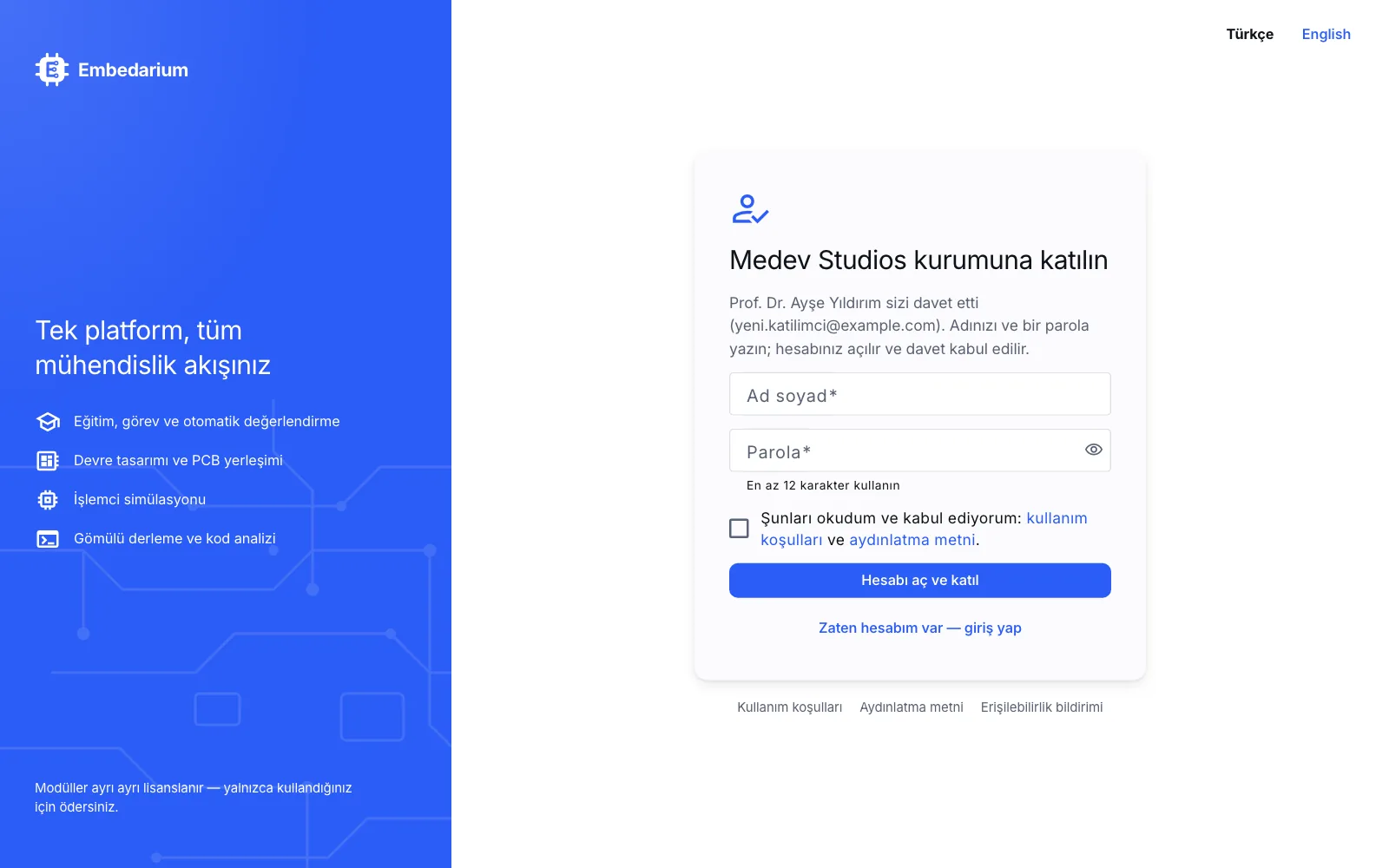
- Davet postasındaki Daveti kabul et bağlantısını açın. Bağlantı varsayılan olarak 7 gün geçerlidir; süresi geçtiyse sizi davet eden kişiden daveti yenilemesini isteyin.
- Açılan sayfada adınızı ve soyadınızı yazın, bir parola belirleyin. Parola en az 12 karakter olmalıdır.
- Kullanım koşullarını ve aydınlatma metnini okuyup onay kutusunu işaretleyin.
- Hesabı aç ve katıl düğmesine basın. Hesabınız açılır, daveti gönderen kurumun üyesi olarak panele geçersiniz.
İpucu
Bu e-posta adresiyle zaten bir Embedarium hesabınız varsa formu doldurmayın; Zaten hesabım var — giriş yap bağlantısıyla girin, davet hesabınıza eklenir.
Nasıl giriş yaparım?#
- Uygulamanın giriş sayfasını açın.
- E-posta adresinizi ve parolanızı yazın.
- Kendi bilgisayarınızdaysanız Bu cihazı hatırla kutusunu işaretleyebilirsiniz: oturumunuz bu cihazda 30 gün yerine 90 gün açık kalır. Ortak bir bilgisayarda işaretlemeyin.
- Giriş yap düğmesine basın.
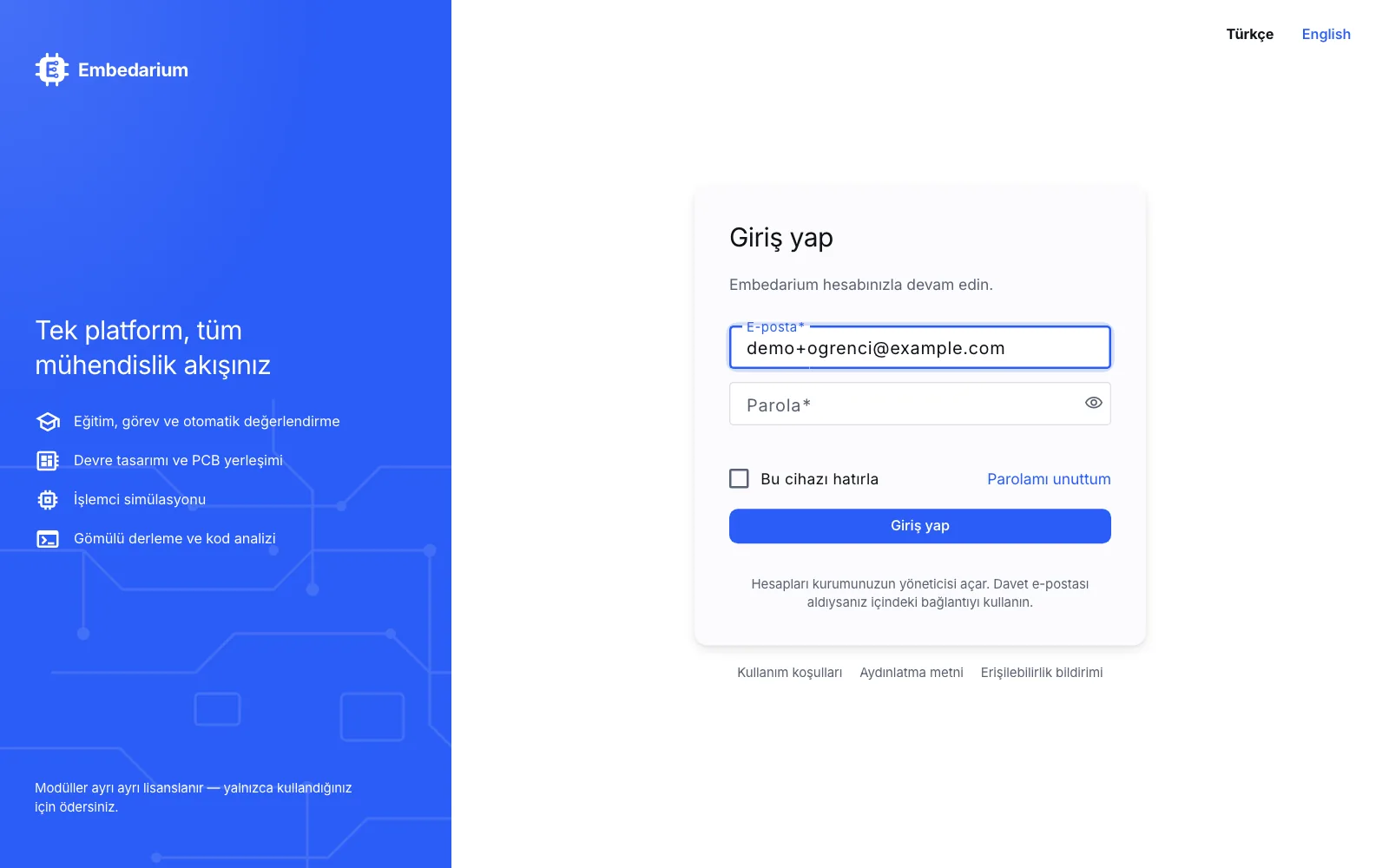
İlk girişinizde kurumunuz güncel kullanım koşullarını onaylamanızı isteyebilir; koşullar değiştiğinde bu onay bir kez daha istenir.
Parolamı unuttum#
- Giriş sayfasında Parolamı unuttum bağlantısına tıklayın.
- E-posta adresinizi yazıp gönderin. Bu adreste bir hesap varsa sıfırlama postası gelir.
- Postadaki bağlantıyı açıp yeni parolanızı belirleyin. Bağlantı 1 saat geçerlidir ve yalnız bir kez kullanılabilir.
Parolanız değişince başka cihazlardaki oturumlarınız kapanır; o cihazlarda yeniden giriş yaparsınız.
"Hesap kilitlendi" uyarısı alıyorum#
Art arda 10 kez yanlış parola girilirse, girişlerin geldiği ağdan hesaba giriş bir süre kapatılır. İlk kilit 15 dakika sürer; tekrarlanırsa süre 1 saate, 4 saate, 12 saate ve en çok 24 saate uzar. Kilit oluştuğunda hesabınızın adresine bir uyarı postası gelir.
Parolanızı hatırlamıyorsanız beklemek yerine parolanızı sıfırlayın. Kilidi siz oluşturmadıysanız, biri parolanızı deniyor olabilir: parolanızı değiştirin ve iki adımlı doğrulamayı açın.
İki adımlı doğrulamayla giriş#
Hesabınızda iki adımlı doğrulama açıksa, parolanızdan sonra doğrulayıcı uygulamanızın (Google Authenticator, Microsoft Authenticator, 1Password vb.) gösterdiği 6 haneli kodu girersiniz. Telefonunuza ulaşamıyorsanız Kimlik doğrulayıcıya erişemiyorum — kurtarma kodu kullan seçeneğiyle, doğrulamayı açarken sakladığınız kurtarma kodlarından birini girin. Her kurtarma kodu yalnız bir kez kullanılabilir.
Kurumunuz iki adımlı doğrulamayı zorunlu kıldıysa, kurulumu tamamlayana kadar uygulamanın diğer ekranları kapalıdır. Kurulum adımları için: İki adımlı doğrulamayı açma.
LMS'ten giriş#
Kurumunuz Embedarium'u LMS'e (LTI 1.3 ile) bağladıysa, derste Embedarium bağlantısına tıklamanız yeterlidir: Embedarium yeni bir sekmede açılır ve sizi tanır.
- İlk açılışta hesabınız oluşur ve kullanım koşullarını onaylarsınız.
- LMS'teki e-posta adresinizle Embedarium'da zaten bir hesabınız varsa, Embedarium bu hesabın sizin olduğunu doğrulamak için parolanızı ister; sonraki açılışlar doğrudan girer.
- LMS'ten gelen notlar ve görevler aynı hesapta toplanır.
Ekranı tanıyın#
Giriş yaptıktan sonra Panel açılır. Her ekranda aynı iki parça vardır: soldaki kenar çubuğu ve üstteki çubuk.
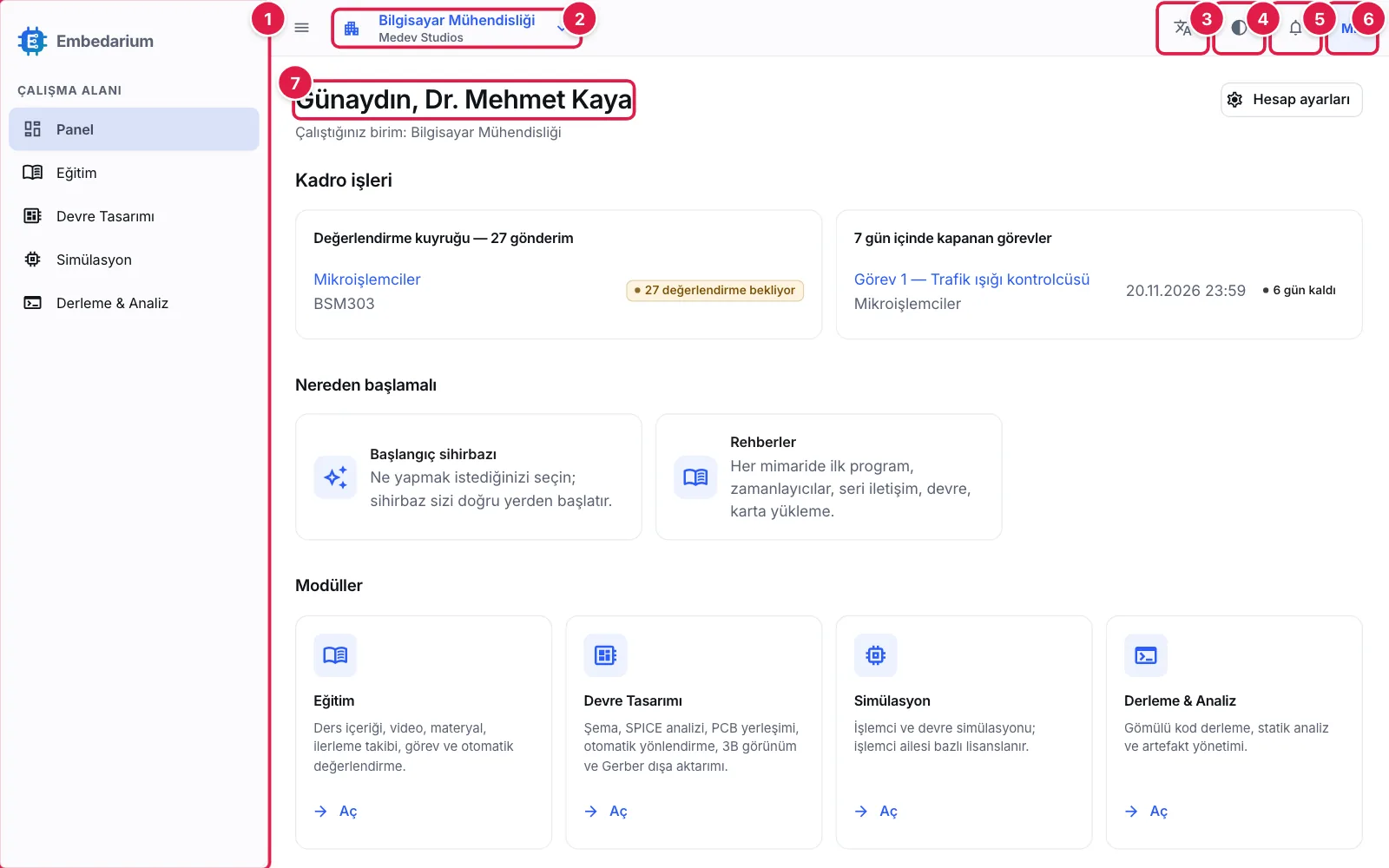
- Kenar çubuğu: Modüller arasında geçiş yaparsınız — Panel, Eğitim, Devre Tasarımı, Simülasyon ve (lisansınızda varsa) Derleme & Analiz. Yöneticiler altında Yönetim bölümünü de görür. Sol üstteki ☰ düğmesi kenar çubuğunu daraltır; dar ekranlarda menü bu düğmeyle açılır.
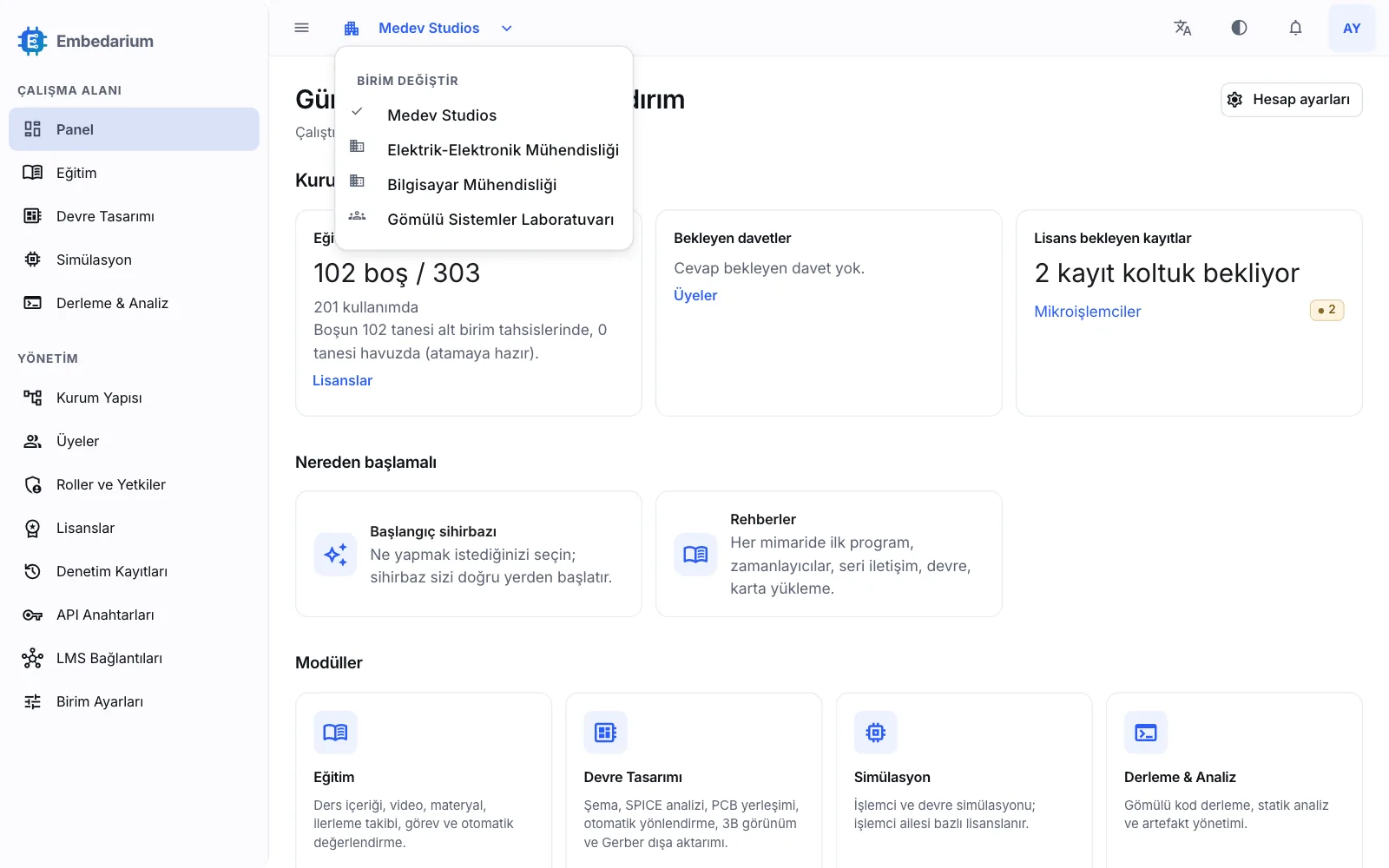
- Birim seçici: Hangi birimde (bölüm, ekip ya da kurumun tamamı) çalıştığınızı gösterir. Birden fazla birime üyeyseniz buradan değiştirirsiniz.
- Dil: Arayüzü Türkçe ya da İngilizce yapar. Seçim profilinize yazılır ve bildirim e-postaları da bu dilde gelir.
- Görünüm: Sistem teması (bilgisayarınızın açık ya da koyu ayarını izler), Açık tema ya da Yüksek kontrast. Bu seçim yalnız o cihazda saklanır.
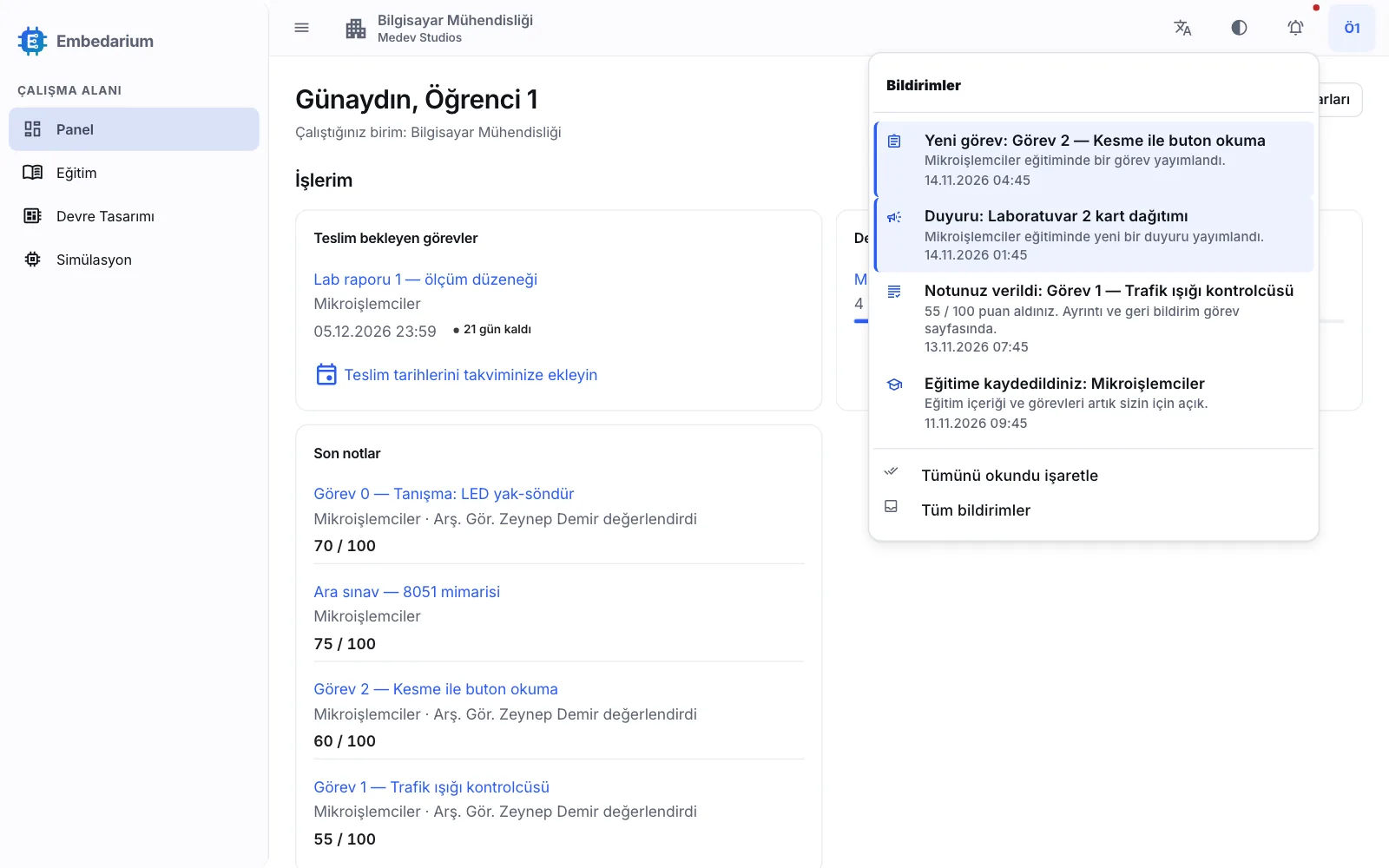
- Bildirimler: Son bildirimleriniz; okunmamış varsa simgede bir nokta görünür.
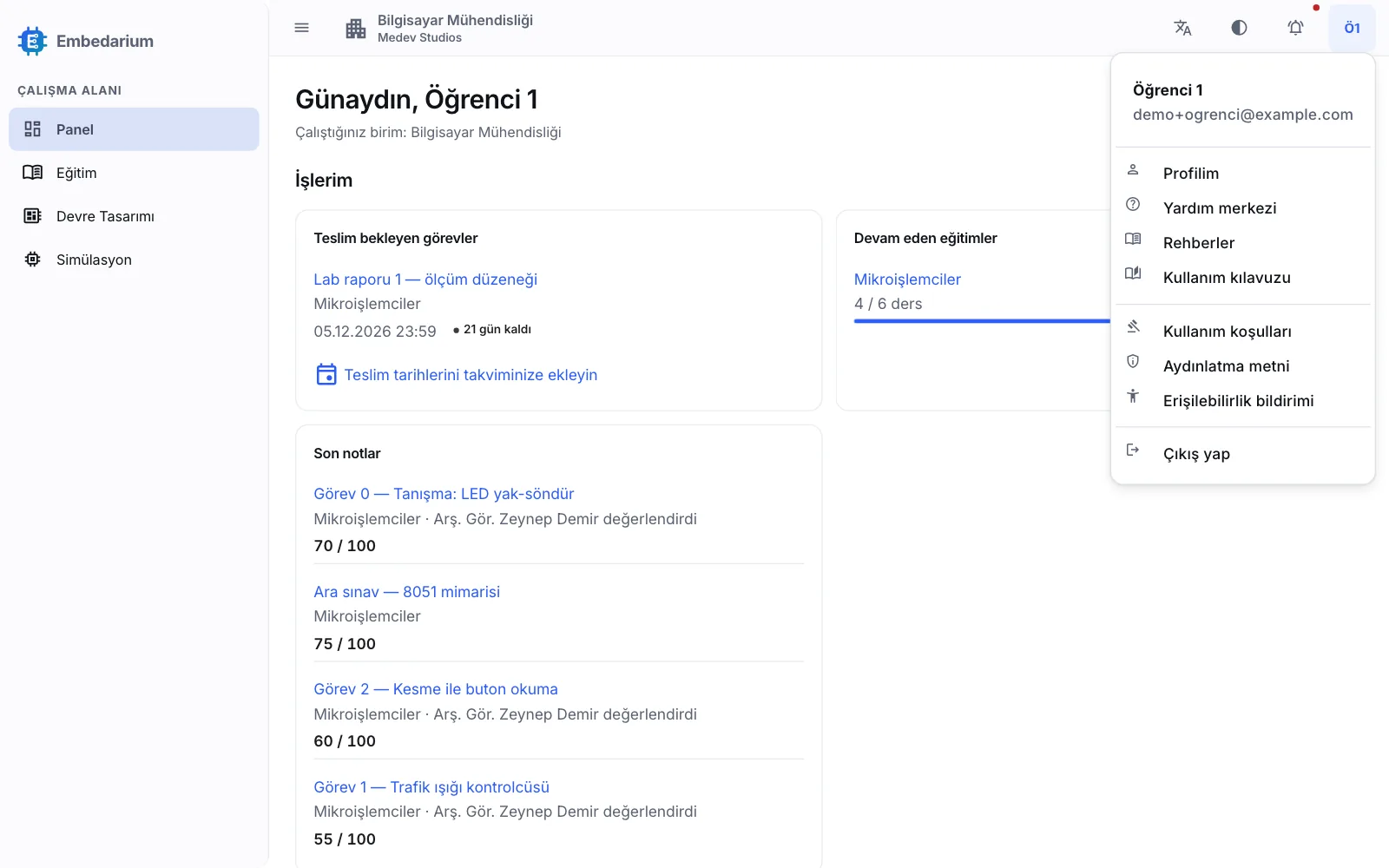
- Kullanıcı menüsü: Profiliniz, yardım merkezi, rehberler, yasal metinler ve Çıkış yap.
- Sayfa başlığı: Bulunduğunuz ekranın adı. Sayfaya ait düğmeler başlığın sağında durur.
Panel#
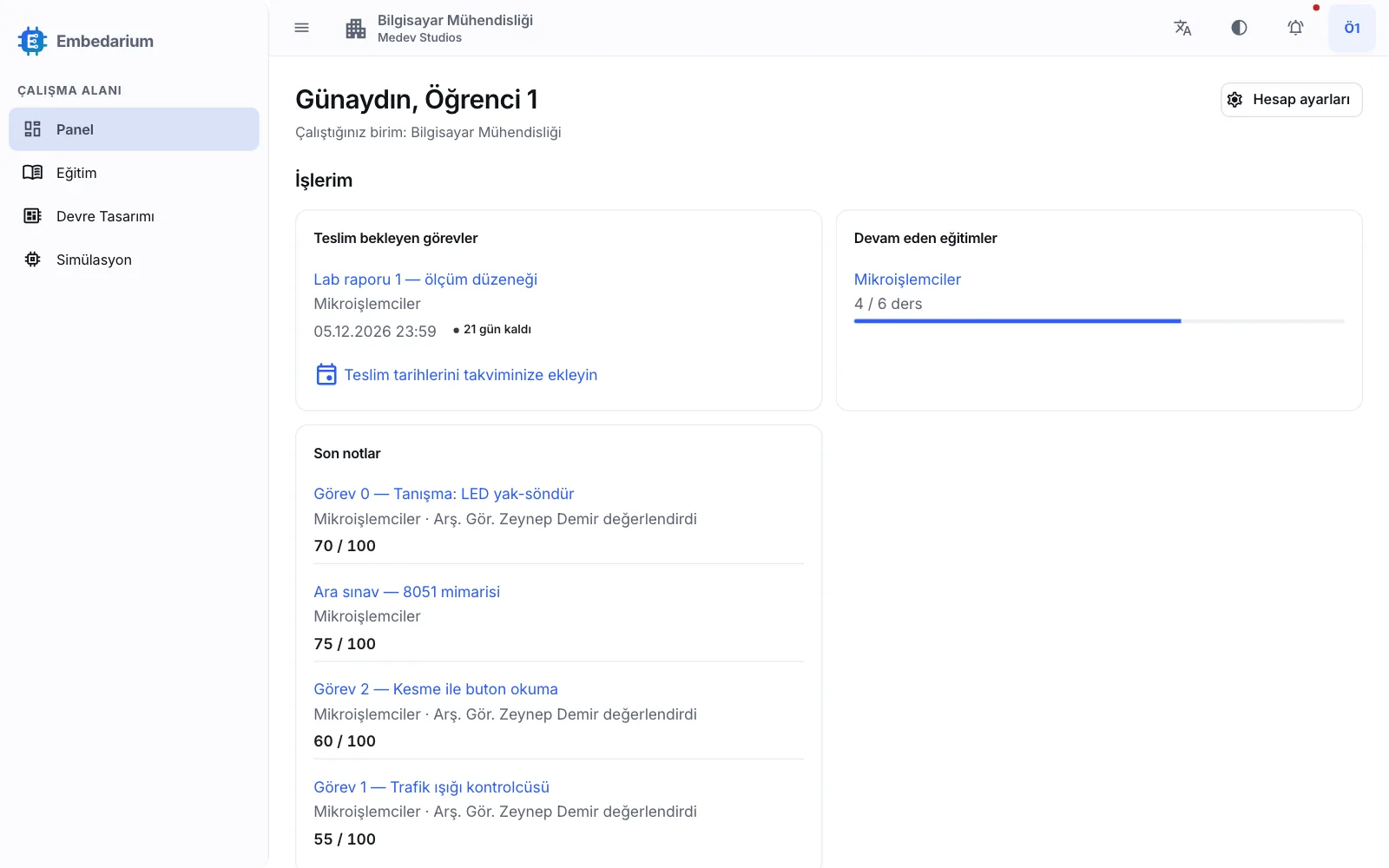
Panel rolünüze göre bekleyen işlerinizi gösterir:
- Öğrenciler: teslim bekleyen görevler (kalan süreyle), devam eden eğitimler ve ilerlemeniz, son notlarınız.
- Eğitmenler ve asistanlar: değerlendirme kuyruğu ve yakında kapanacak görevler.
- Yöneticiler: koltuk durumu, bekleyen davetler, koltuk bekleyen ders kayıtları ve lisans uyarıları.
Altta Nereden başlamalı kartları (Başlangıç sihirbazı, Rehberler) ve erişebildiğiniz Modüller yer alır. Lisansınızda olmayan bir modül kilitli görünür; kilidi yöneticiniz koltuk atayınca açılır (bkz. Lisanslar ve koltuklar).
Birden fazla birimde çalışmak#
Bir kişi birden fazla birime üye olabilir — örneğin hem bölümün hem de bir laboratuvar ekibinin. Listeler, izinler ve lisanslar o anda seçili birime göre gelir. Birim değiştirmek için üst çubuktaki birim adına tıklayın ve listeden seçin.
Not
Bir bildirimin ya da e-postanın bağlantısı başka bir birime aitse Embedarium o birime kendiliğinden geçer. Kaydedilmemiş değişikliğiniz varsa önce sorar.
Bildirimler#
Zil simgesine tıklayınca son bildirimler açılır: yeni görevler, ders duyuruları, notlar, davetler, lisans uyarıları. Bir bildirime tıklamak onu okundu sayar ve ilgili ekrana götürür. Tümünü okundu işaretle hepsini birden okundu yapar; Tüm bildirimler sayfası eski bildirimleri gün gün listeler.
Bildirimlerin çoğu e-postayla da gelir. Hangi postaları alacağınızı profilinizden seçebilirsiniz: E-posta tercihleri.
Kullanıcı menüsü ve çıkış#
Sağ üstteki adınızın baş harflerine tıklayınca kullanıcı menüsü açılır: Profilim, Yardım merkezi, Rehberler, kullanım koşulları, aydınlatma metni, erişilebilirlik bildirimi ve Çıkış yap.
Uygulamanın içindeki yardım#
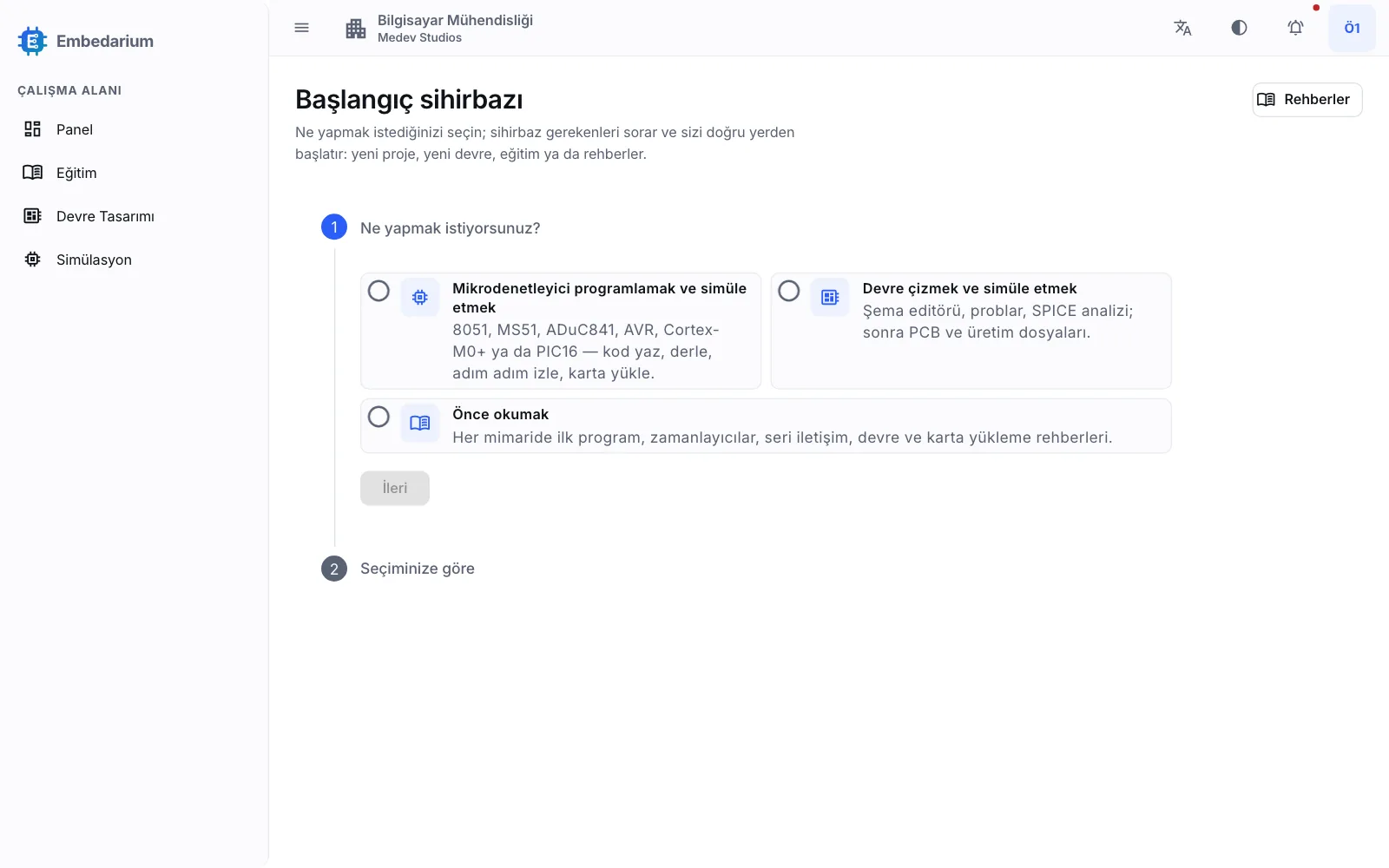
- Başlangıç sihirbazı: Ne yapmak istediğinizi seçersiniz — Mikrodenetleyici programlamak ve simüle etmek, Devre çizmek ve simüle etmek, Ders vermek ya da Önce okumak. Sihirbaz hedef işlemciyi ve bir katalog örneği ya da şablonu seçtirip projeyi oluşturur ve sizi doğrudan çalışma alanına götürür.
- Rehberler: Her işlemci mimarisinde ilk program, zamanlayıcılar, seri iletişim, devre, PCB, karta yükleme ve eğitmen akışı için adım adım anlatımlar; kod parçaları ve hazır örneklerle.
- Yardım merkezi: Rolünüze göre kısa açıklamalar ve klavye kısayolları.
Uygulamayı bilgisayarınıza ya da telefonunuza ekleme#
Embedarium tarayıcıdan uygulama olarak kurulabilir: Chrome ve Edge'de adres çubuğundaki Yükle simgesiyle, Safari'de (iPhone, iPad) Paylaş → Ana Ekrana Ekle ile. Kurulan uygulama kendi penceresinde açılır. Çalışmak için yine internet bağlantısı gerekir.
Sırada ne var?#
- Hesap ayarlarınız, iki adımlı doğrulama ve e-posta tercihleri: Hesabım ve güvenlik
- Öğrenciyseniz: Simülasyon projeleri ve Derslerim
- Eğitmenseniz: Ders kurulumu
- Kurum yöneticisiyseniz: Kurum yapısı
Son güncelleme:
Aradığınızı bulamadınız mı? Destek ekibine yazın — hangi ekranda olduğunuzu ve ne olmasını beklediğinizi belirtin.