
Hesabım ve güvenlik
Herkes
Profilinizde adınızı, resminizi, dilinizi ve saat diliminizi değiştirme; e-posta tercihleri, teslim tarihleri için takvim aboneliği, iki adımlı doğrulama, parola, açık oturumlar, verilerinizi indirme ve hesabı silme.
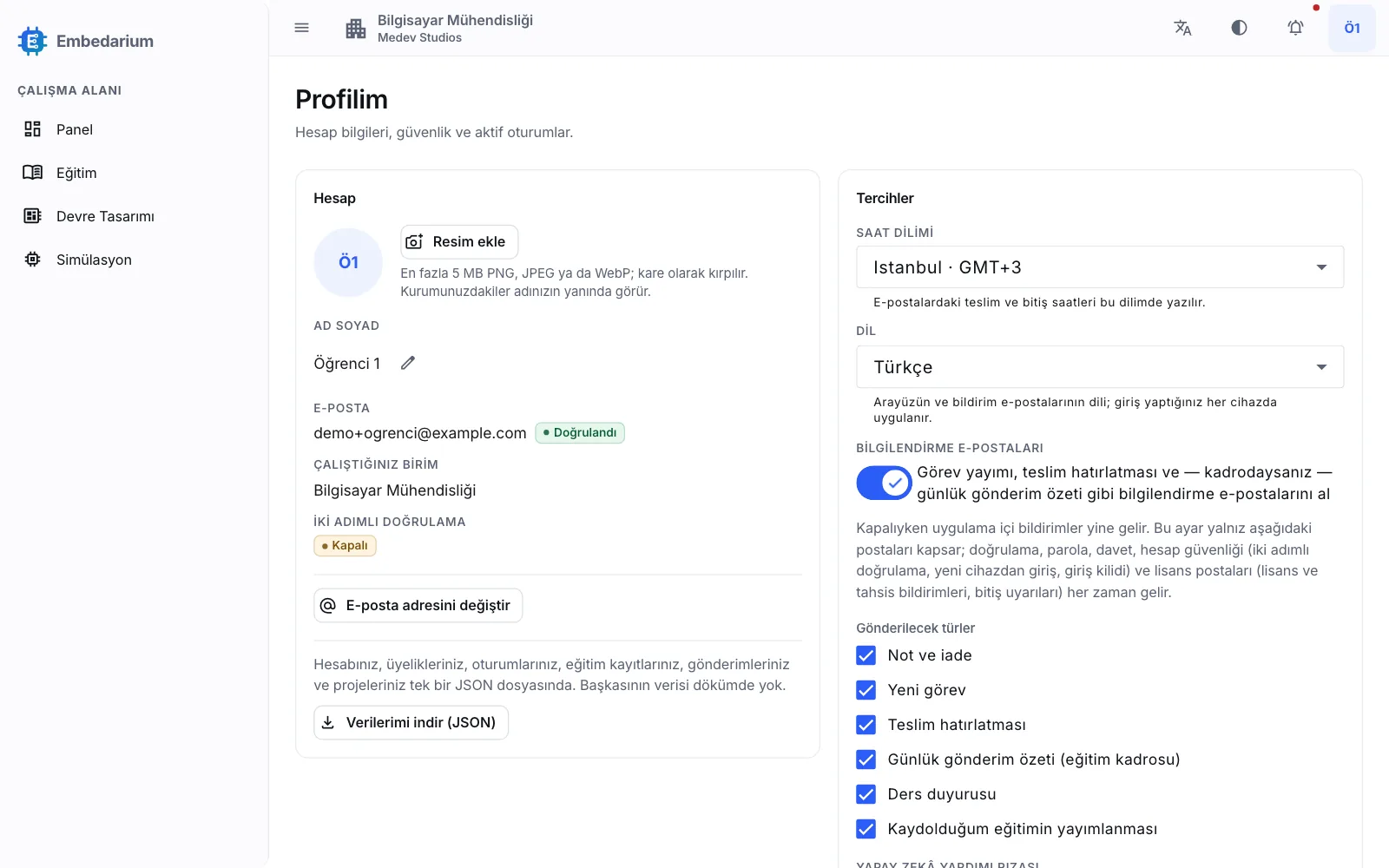
Hesabınızla ilgili her şey Profilim sayfasındadır. Açmak için sağ üstteki baş harflerinize tıklayıp Profilim'i seçin ya da panelin sağ üstündeki Hesap ayarları düğmesini kullanın.
Adımı ya da e-posta adresimi nasıl değiştiririm?#
Ad: Hesap kartında adınızın yanındaki kalem simgesine (Adı düzenle) tıklayın, yeni adınızı yazıp kaydedin. Ad 2–120 karakter olabilir.
E-posta adresi:
- Hesap kartında E-posta adresini değiştir'e tıklayın.
- Yeni adresinizi yazıp Doğrulama bağlantısı gönder'e basın.
- Yeni adrese gelen bağlantıyı 1 saat içinde açın. Bağlantıya tıklayana kadar eski adresiniz geçerli kalır.
Güvenliğiniz için eski adresinize de bir bilgi postası gider. Değişikliği siz istemediyseniz parolanızı hemen değiştirin.
Profil resmi#
Hesap kartının üstünde Resim ekle'ye tıklayıp en fazla 5 MB'lık bir PNG, JPEG ya da WebP resim seçin. Resim kare olarak kırpılır; kurumunuzdakiler onu adınızın yanında görür — üst çubukta, üye listesinde ve dersin eğitmen listesinde. Resmi değiştir yenisini koyar, Kaldır siler; resim yoksa baş harfleriniz gösterilir.
Dil ve saat dilimi#
Tercihler kartında:
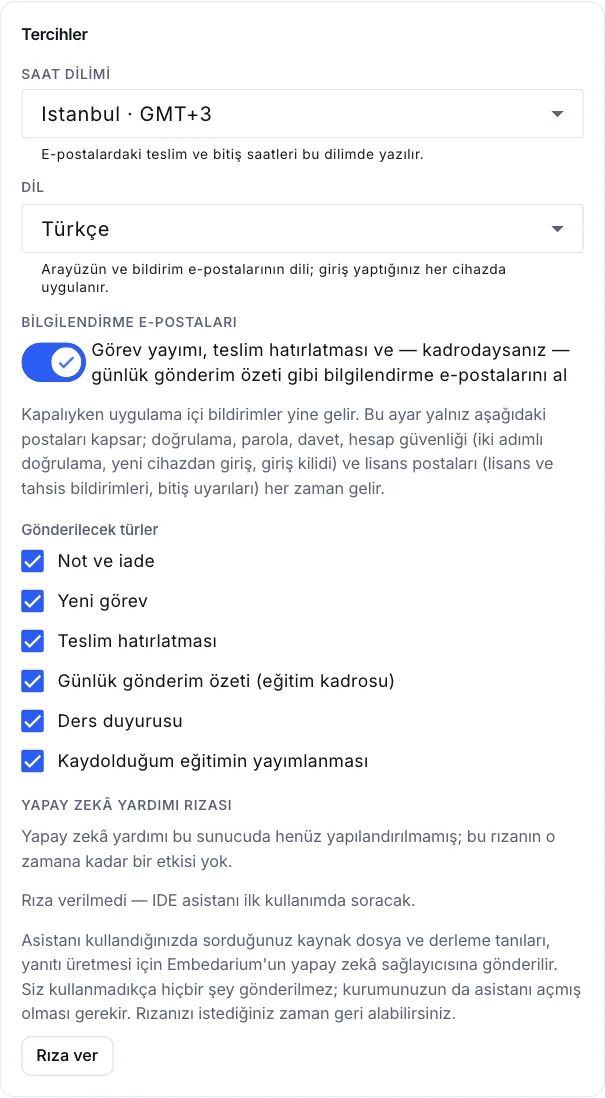
- Dil: Arayüzün ve bildirim e-postalarının dili (Türkçe ya da İngilizce). Seçim giriş yaptığınız her cihazda uygulanır. Üst çubuktaki dil düğmesi aynı ayarı değiştirir.
- Saat dilimi: E-postalardaki teslim ve bitiş saatleri bu dilimde yazılır. Tarayıcınızın saat dilimi farklıysa kart bunu söyler ve Bunu kullan ile tek tıkla değiştirebilirsiniz.
E-posta tercihleri#
Uygulama içi bildirimler her zaman gelir. Bilgilendirme e-postaları anahtarı ve altındaki Gönderilecek türler yalnızca bilgilendirme postalarını açıp kapatır:
| Tür | Ne zaman gelir |
|---|---|
| Not ve iade | Gönderiminiz notlandırıldığında ya da düzeltmeniz için geri gönderildiğinde |
| Yeni görev | Kayıtlı olduğunuz bir derste görev yayımlandığında |
| Teslim hatırlatması | Henüz göndermediğiniz bir görevin teslim tarihi yaklaştığında |
| Günlük gönderim özeti | Eğitmen ve asistanlara: derslerine gelen gönderimlerin günlük özeti |
| Ders duyurusu | Eğitmen bir duyuru yayımladığında |
Not
Hesabınızla ilgili postalar bu ayardan etkilenmez ve her zaman gelir: doğrulama, parola, davet, hesap güvenliği (iki adımlı doğrulama, yeni cihazdan giriş, giriş kilidi) ve lisans postaları.
Postadan tek tıkla çıkış: Bilgilendirme postalarının altındaki aboneliği iptal bağlantısı ya da e-posta programınızın "aboneliği iptal et" düğmesi yalnızca o postanın türünü kapatır. Diğer türler açık kalır; dilediğiniz zaman profilinizden yeniden açabilirsiniz.
Yapay zekâ yardımı rızası#
Simülasyon çalışma alanındaki yapay zekâ asistanı henüz kullanılamıyor; ileride gelecek (bkz. Yapay zekâ asistanı). Rıza ayarı Tercihler kartında şimdiden yer alır; asistan kapalıyken hiçbir yere bir şey gönderilmez.
Asistan geldiğinde kullanmadan önce bir kez rıza verirsiniz: sorduğunuz kaynak dosya ve derleme tanıları yanıt üretilmesi için yapay zekâ sağlayıcısına gönderilir; siz kullanmadıkça hiçbir şey gönderilmez. Rızanızı Tercihler kartından Rızayı geri al ile istediğiniz zaman geri alabilirsiniz.
Teslim tarihlerini takviminizde görme#
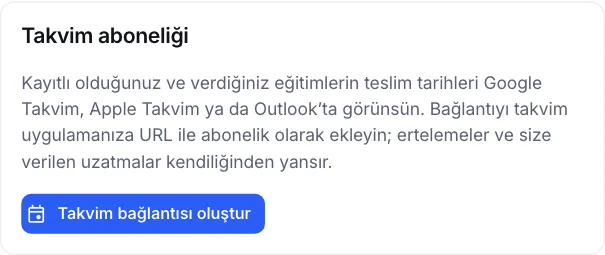
Kayıtlı olduğunuz derslerin teslim tarihlerini — eğitmen ya da asistansanız verdiğiniz derslerin kapanış tarihlerini — Google Takvim, Apple Takvim ya da Outlook'ta görebilirsiniz. Erteleme ve size verilen uzatmalar takviminize kendiliğinden yansır.
- Profilde Takvim aboneliği kartına gidin (panelde Teslim tarihlerini takviminize ekleyin bağlantısı da buraya getirir).
- Takvim bağlantısı oluştur'a tıklayın.
- Gösterilen Abonelik adresini kopyalayın ve takvim uygulamanıza "URL ile abone ol" olarak ekleyin:
- Google Takvim: Diğer takvimler → + → URL ile.
- Apple Takvim: Dosya → Yeni Takvim Aboneliği.
- Outlook: Takvim ekle → İnternetten abone ol.
Önemli
Abonelik adresi yalnızca oluşturulduğu anda gösterilir ve takviminizi açar; kimseyle paylaşmayın. Adresi kaybettiyseniz Bağlantıyı yenile ile yenisini alın (eskisi hemen çalışmaz hâle gelir). Aboneliği bitirmek için Bağlantıyı kapat.
Takvim uygulamaları aboneliği kendi aralıklarıyla yeniler; bir değişikliğin takviminizde görünmesi birkaç saat sürebilir.
İki adımlı doğrulama#
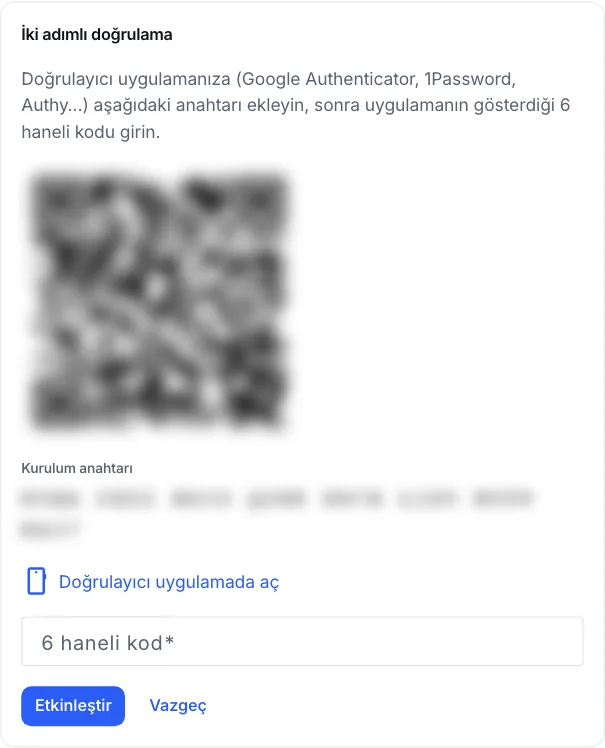
İki adımlı doğrulama, parolanız ele geçse bile hesabınıza girilmesini engeller. Girişte parolanızdan sonra telefonunuzdaki doğrulayıcı uygulamanın ürettiği 6 haneli kod istenir.
Açmak için:
- Telefonunuza bir doğrulayıcı uygulama kurun (Google Authenticator, Microsoft Authenticator, 1Password, Authy…).
- Profilde İki adımlı doğrulama kartında Etkinleştir'e tıklayın.
- Uygulamanızla ekrandaki QR kodunu okutun. Okutamıyorsanız Kurulum anahtarını elle girin ya da telefondaysanız Doğrulayıcı uygulamada aç'a dokunun.
- Uygulamanın gösterdiği 6 haneli kodu yazıp Etkinleştir'e basın.
- Ekranda kurtarma kodlarınız gösterilir. Bunları indirin ya da güvenli bir yere yazın, sonra Kaydettim, kapat'a basın.
Önemli
Kurtarma kodları bir daha gösterilmez. Telefonunuzu kaybederseniz hesabınıza yalnızca bunlarla girebilirsiniz. Kodlarınız azalınca kart sizi uyarır; Kurtarma kodlarını yenile ile parolanızı girerek yeni kodlar üretirsiniz (eskilerin hepsi geçersiz olur).
Kapatmak için kartta İki adımlı doğrulamayı kapat'a tıklayıp parolanızı girin. Kapatınca diğer cihazlardaki oturumlarınız kapanır ve size bir güvenlik postası gelir. Kurumunuz iki adımlı doğrulamayı zorunlu kıldıysa, yeniden kurana kadar uygulamanın diğer ekranları kapalı kalır.
Telefonunuzu ve kurtarma kodlarınızı birlikte kaybettiyseniz kurumunuzun yöneticisine başvurun; iki adımlı doğrulamayı platform yöneticisi (Embedarium ekibi ya da kurumunuzun kendi kurulumunu yöneten BT ekibi) sıfırlayabilir.
Parolamı nasıl değiştiririm?#
Parola değiştir kartında mevcut parolanızı ve yeni parolanızı (iki kez) yazıp Parolayı değiştir'e basın. Yeni parola en az 12 karakter olmalıdır. Parolanızı değiştirdiğinizde diğer cihazlardaki oturumlarınız kapatılır; bulunduğunuz cihazda oturumunuz açık kalır.
Parolanızı unuttuysanız: Parolamı unuttum.
Açık oturumlar ve güvenlik etkinliği#
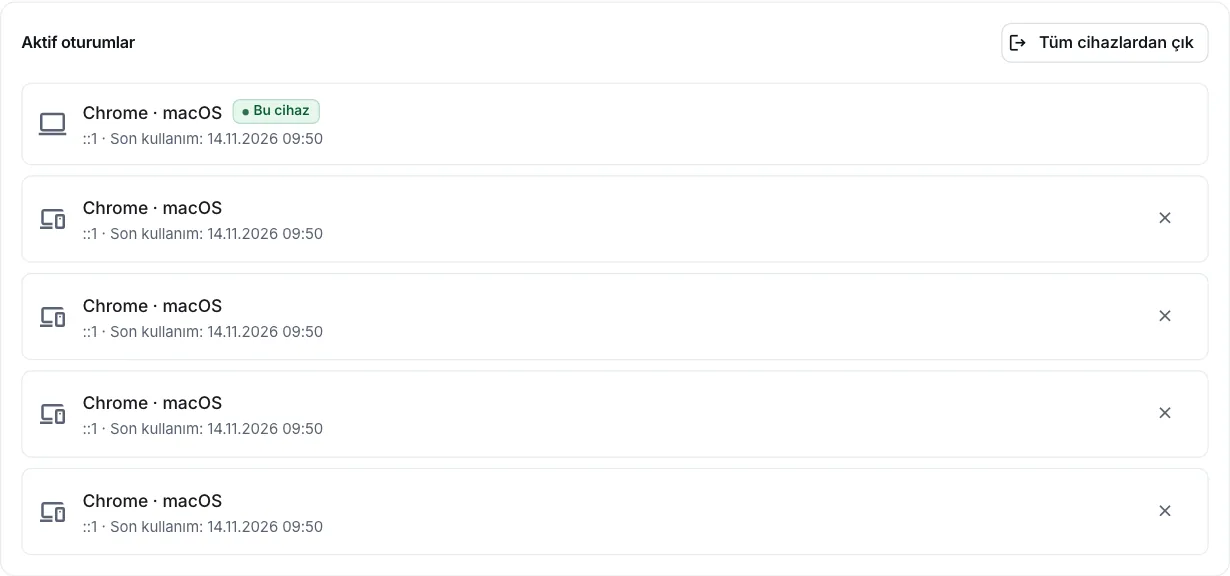
Aktif oturumlar kartı hesabınızın açık olduğu cihazları (tarayıcı ve işletim sistemiyle) listeler; bulunduğunuz cihaz Bu cihaz diye işaretlidir.
- Bir cihazdaki oturumu kapatmak için satırındaki Oturumu sonlandır düğmesine basın.
- Tüm cihazlardan çık, bu cihaz dahil bütün oturumlarınızı kapatır. Parolanız değişmez; cihazınızı kaybettiyseniz ayrıca parolanızı da değiştirin.
Bir hesap aynı anda en fazla beş cihazda açık olabilir. Başka bir cihazda giriş yapınca en uzun süredir kullanmadığınız oturum kapanır; o cihaz nedenini söyleyen bir uyarı gösterir ve orada yeniden giriş yapabilirsiniz. Bu sık oluyorsa hesabınızı başka biri kullanıyor olabilir — parolanızı değiştirin.
Güvenlik etkinliği kartı son giriş ve güvenlik olaylarınızı gösterir: girişler, başarısız giriş denemeleri, parola ve e-posta değişiklikleri, iki adımlı doğrulamanın açılıp kapanması, hesap kilitleri, takvim bağlantısı işlemleri. Daha önce kullanmadığınız bir cihazdan yapılan giriş Yeni cihaz rozetiyle işaretlenir; böyle bir girişte size ayrıca bir güvenlik postası gelir.
İpucu
Tanımadığınız bir satır görürseniz: parolanızı değiştirin, Tüm cihazlardan çık'ı kullanın ve iki adımlı doğrulamayı açın.
Verilerimi nasıl indiririm?#
Hesap kartındaki Verilerimi indir (JSON) düğmesi hesabınızı, üyeliklerinizi, oturumlarınızı, ders kayıtlarınızı, gönderimlerinizi, projelerinizi, bildirimlerinizi ve işlem geçmişinizi tek bir JSON dosyası olarak indirir. Dosyada başkasının verisi bulunmaz.
Hesabımı nasıl silerim?#
- Profilin en altındaki Hesabı sil kartında Hesabımı sil…'e tıklayın.
- Onay için hesabınızın e-posta adresini ve parolanızı yazın.
- Hesabımı kalıcı olarak sil'e basın.
Silme geri alınamaz: kişisel bilgileriniz kaldırılır ve oturumlarınız kapanır, lisans koltuğunuz kurumunuza geri döner. Bir kurumun tek sahibiyseniz önce Üyeler sayfasından sahipliği başka bir üyeye devretmeniz gerekir.
Not
Hesabınızı silmek yerine yalnızca bir dersten ayrılmak ya da bir kurumdan çıkmak istiyorsanız eğitmeninize ya da kurum yöneticinize başvurun.
Son güncelleme:
Aradığınızı bulamadınız mı? Destek ekibine yazın — hangi ekranda olduğunuzu ve ne olmasını beklediğinizi belirtin.