
Üyeler, davetler ve roller
Kurum yöneticileri
Kurum yöneticileri için — üye listesi, arama ve süzme, CSV'ye aktarma; tek ve toplu davet, bekleyen davetler; rol atama, devralınan roller ve süreli roller; sistem rolleri, özel roller, etkin izinler; üyeliği askıya alma, kaldırma ve kurum sahipliğini devretme.
Kişiler kuruma davetle katılır, yetkilerini rollerden alır. Bir kişi birden çok birimde üye olabilir; rolleri atandıkları birimde (ve isterseniz alt birimlerinde) geçerlidir. Modülleri kullanabilmek için ayrıca bir lisans koltuğu gerekir (bkz. Lisanslar ve koltuklar).
Üye listesi#
Üyeler ekranı çalıştığınız birimin üyelerini rolleri, lisans koltukları, durumları ve son etkinlikleriyle listeler.
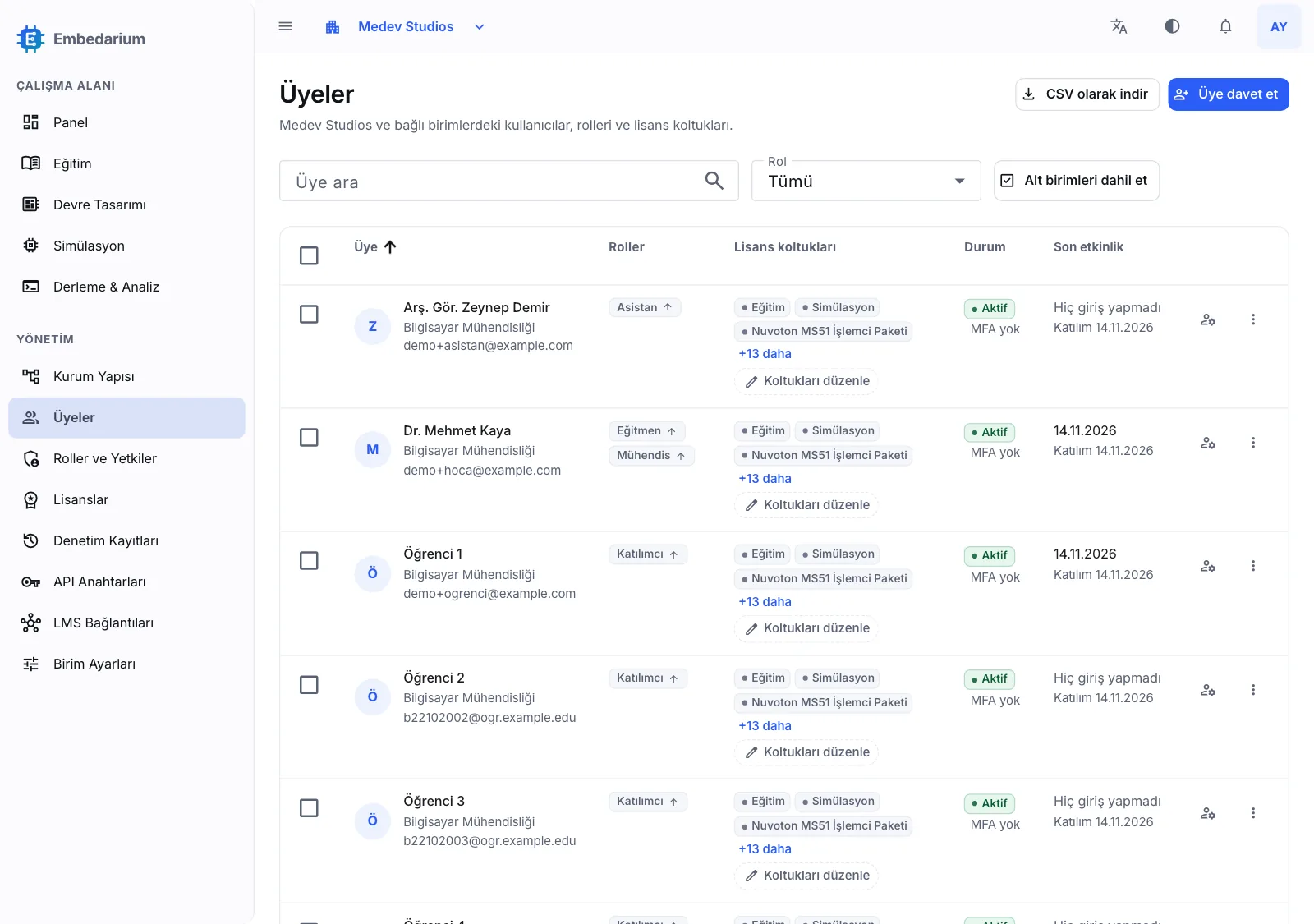
- Üye ara ile ada ya da e-postaya göre bulun; Rol süzgeciyle tek bir role daraltın.
- Alt birimleri dahil et işaretliyse alt birimlerin üyeleri de listelenir; satırda kişinin birimi yazar.
- Sütun başlıklarıyla ada ya da son etkinliğe göre sıralayın. "En uzun süredir girmeyen önce" sırası, kullanılmayan hesapları bulmanın en kısa yoludur.
- Durum sütununda üyeliğin durumu (Aktif, Askıda…) ve iki adımlı doğrulamanın açık olup olmadığı (MFA açık / MFA yok) yazar. Son etkinlik sütununda son giriş ve katılım tarihi; hiç girmemiş kişide Hiç giriş yapmadı yazar.
- Rolün yanındaki ↑ işareti rolün bir üst birimde atandığını (miras) gösterir.
CSV olarak indir listeyi ekrandaki birim, arama, rol, alt birim kapsamı ve sırayla, bütün sayfalarıyla indirir (en çok 20.000 üye).
Üye davet etmek#
- Üye davet et'e tıklayın.
- Davetin birimi'ni seçin. Kişi bu birime üye olur; verdiğiniz roller bu birimde ve altındakilerde geçerlidir.
- E-posta adresleri alanına bir ya da daha çok adres yazın — her satıra bir adres ya da virgülle ayırarak. Birden çok adres toplu davet olarak gider.
- Roller'i seçin (en az bir).
- İsterseniz bir Mesaj ekleyin ve Davet gönder'e basın.
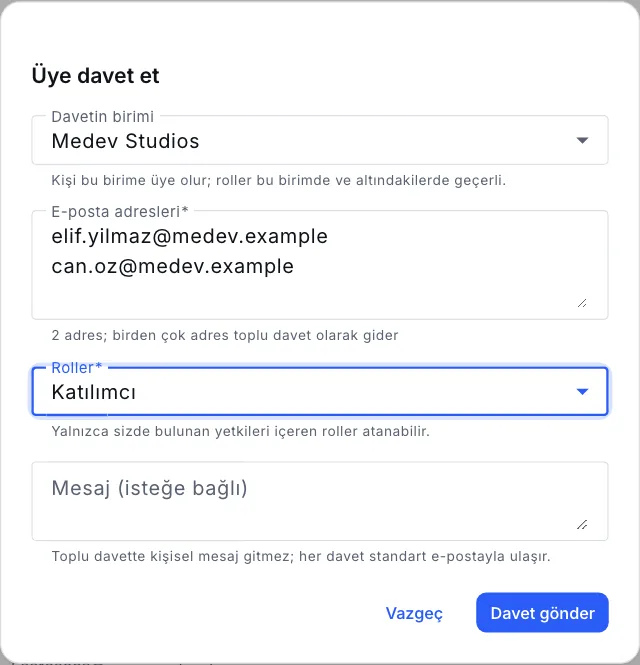
Davet edilen kişiye bir e-posta gider. Hesabı yoksa bağlantıdan hesabını açar, varsa giriş yapıp daveti kabul eder (bkz. Davet postasından hesap açma).
- Tek kişilik davet 7 gün, toplu davet 14 gün geçerlidir.
- Toplu davette kişisel mesaj gitmez; her davet standart e-postayla ulaşır.
- Yalnız sizde bulunan yetkileri içeren roller atanabilir.
- Birim ayarlarında izinli alan adları tanımlıysa yalnız o adreslere davet gönderilebilir (bkz. İzinli e-posta alan adları).
Bekleyen davetler#
Kabul edilmemiş davetler üye listesinin üstünde Bekleyen davetler başlığı altında, daveti gönderen, birim ve son geçerlilik tarihiyle listelenir:
- Daveti yeniden gönder — posta kişiye ulaşmadıysa.
- Yeniden davet et — süresi dolmuş bir daveti aynı içerikle (roller, mesaj, ders kayıtları) yeniler.
- Daveti iptal et — e-postadaki bağlantı artık çalışmaz.
İpucu
Bir dersin öğrencilerini kaydetmek için daveti eğitmenin Toplu kayıt ekranından da gönderebilirsiniz: kurumda hesabı olmayanlara kurum daveti gider, daveti kabul edince derse de kaydolurlar (bkz. Katılımcıları kaydetmek).
Rol atamak#
Bir üyenin rollerini satırdaki Rolleri düzenle düğmesiyle (kişi ve dişli simgesi) değiştirirsiniz. Diyalog rolleri tek bir birimde düzenler; birim, üstte kişinin yanında yazar: çalıştığınız birim ya da listeyi Kurum Yapısı'ndan açtığınız birim. Kişinin bir alt birimdeki rolünü değiştirmek için önce o birime geçin.
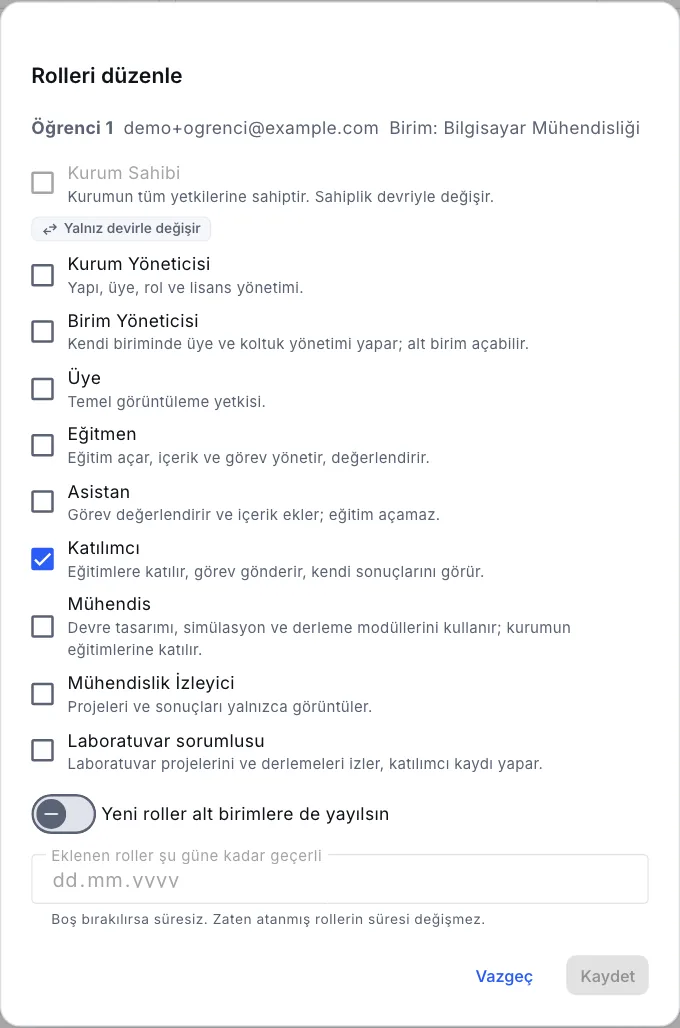
- Vermek istediğiniz rolleri işaretleyin, kaldırmak istediklerinizin işaretini kaldırın.
- Yeni roller alt birimlere de yayılsın açıksa eklenen roller bu birimin altındaki birimlerde de geçerli olur.
- Geçici bir yetki veriyorsanız Eklenen roller şu güne kadar geçerli alanına bir bitiş tarihi girin. Boş bırakılırsa süresizdir; zaten atanmış rollerin süresi değişmez.
- Kaydet'e basın. Değişiklikler tek işlemde uygulanır.
Diyalogda iki tür rol değiştirilemez:
- Üst birimden miras alınan roller ("… biriminden miras alındı"): o birimde değiştirilmelidir.
- Kurum Sahibi: yalnız sahiplik devriyle değişir (aşağıda).
Sistem rolleri#
Sistem rolleri Embedarium tarafından tanımlanır ve değiştirilemez:
| Rol | Ne yapar |
|---|---|
| Kurum Sahibi | Kurumun tüm yetkilerine sahiptir. Sahiplik devriyle değişir. |
| Kurum Yöneticisi | Yapı, üye, rol ve lisans yönetimi. |
| Birim Yöneticisi | Kendi biriminde üye ve koltuk yönetimi yapar; alt birim açabilir. |
| Üye | Temel görüntüleme yetkisi. |
| Eğitmen | Eğitim açar, içerik ve görev yönetir, değerlendirir. |
| Asistan | Görev değerlendirir ve içerik ekler; eğitim açamaz. |
| Katılımcı | Eğitimlere katılır, görev gönderir, kendi sonuçlarını görür. |
| Mühendis | Devre tasarımı, simülasyon ve derleme modüllerini kullanır; kurumun eğitimlerine katılır. |
| Mühendislik İzleyici | Projeleri ve sonuçları yalnızca görüntüler. |
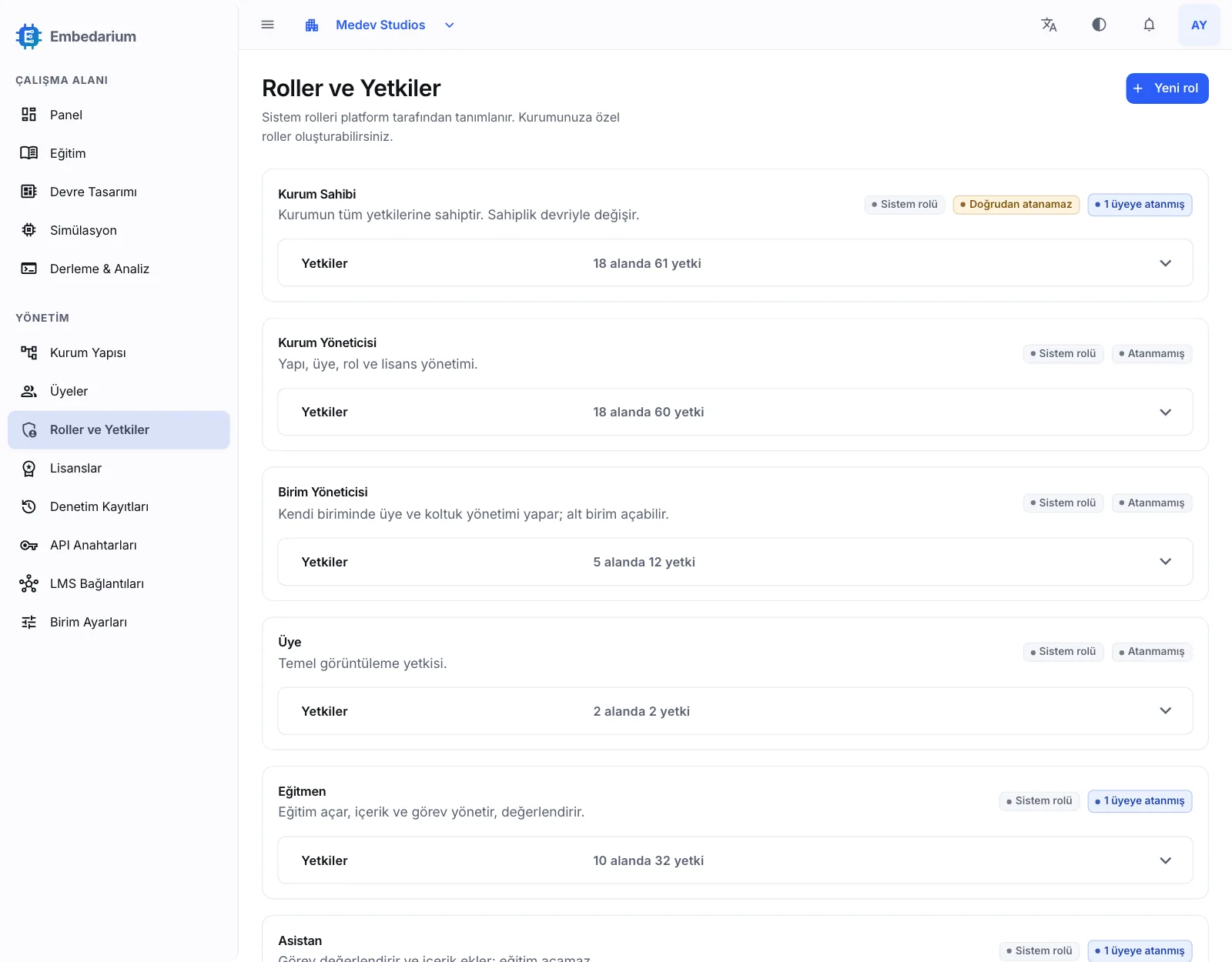
Roller ve Yetkiler ekranı her rolün kaç alanda kaç yetki içerdiğini ve kaç üyeye atandığını gösterir; Yetkiler satırını açınca yetkilerin tam listesi görünür.
Özel rol oluşturmak#
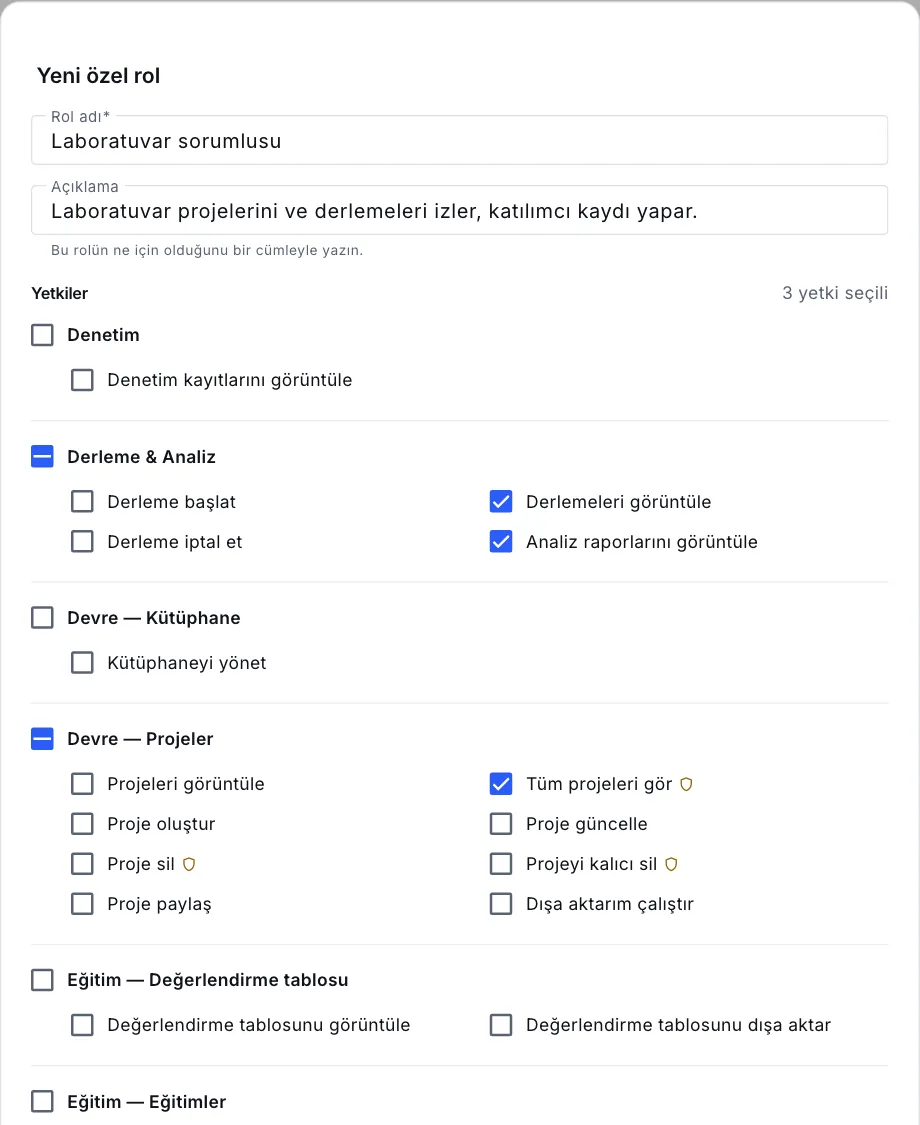
Sistem rolleri ihtiyacınızı karşılamıyorsa kurumunuza özel bir rol tanımlayın — örneğin laboratuvar projelerini izleyen ama ders açamayan bir Laboratuvar sorumlusu.
- Roller ve Yetkiler ekranında Yeni rol'e tıklayın.
- Rol adı'nı ve bir cümlelik Açıklama'yı yazın.
- Yetkiler listesinden rolün yetkilerini seçin. Yetkiler alanlara göre gruplanmıştır (Derleme & Analiz, Devre — Projeler, Eğitim — Gönderimler…); grup kutusu o alandaki bütün yetkileri seçer. Üstte kaç yetki seçtiğiniz yazar.
- Kaydet'e basın. Rol, üyelerin Rolleri düzenle diyaloğunda görünür.
- Bir role yalnız sizde bulunan yetkileri ekleyebilirsiniz.
- Kalkan işaretli yetkiler hassastır (örneğin Tüm projeleri gör, Proje sil); bu yetkileri içeren rollerin atamaları denetim kaydına yazılır.
- Bir yetki ilgili modülün lisansını gerektiriyorsa, lisans olmadan rol o yetkiyi kullandırmaz.
- Özel rolü sonradan düzenleyebilir ya da silebilirsiniz. Role atanmış üye varsa silme reddedilir; önce rolü üyelerden kaldırın.
Bir üyenin etkin izinleri#
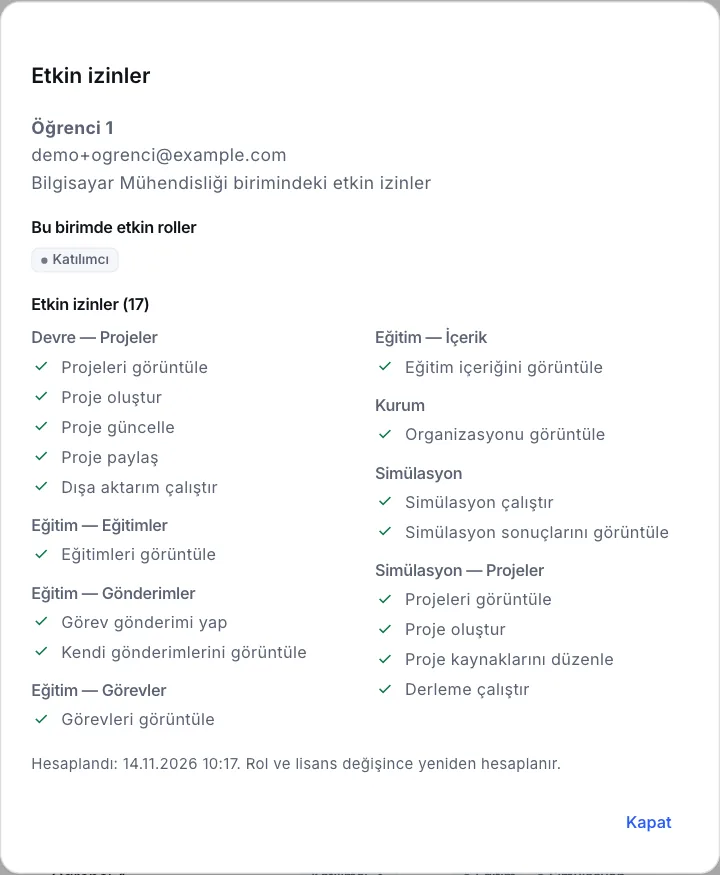
"Bu kişi neden şunu yapamıyor?" sorusunun cevabı Etkin izinler'dedir: satırdaki ⋮ menüsünden açın. Diyalog kişinin o birimdeki etkin rollerini ve rollerinin, lisanslarla birlikte, ona verdiği bütün izinleri listeler. Bir izin lisansa takılıyorsa yanında Lisans gerekli yazar.
Üyelik işlemleri#
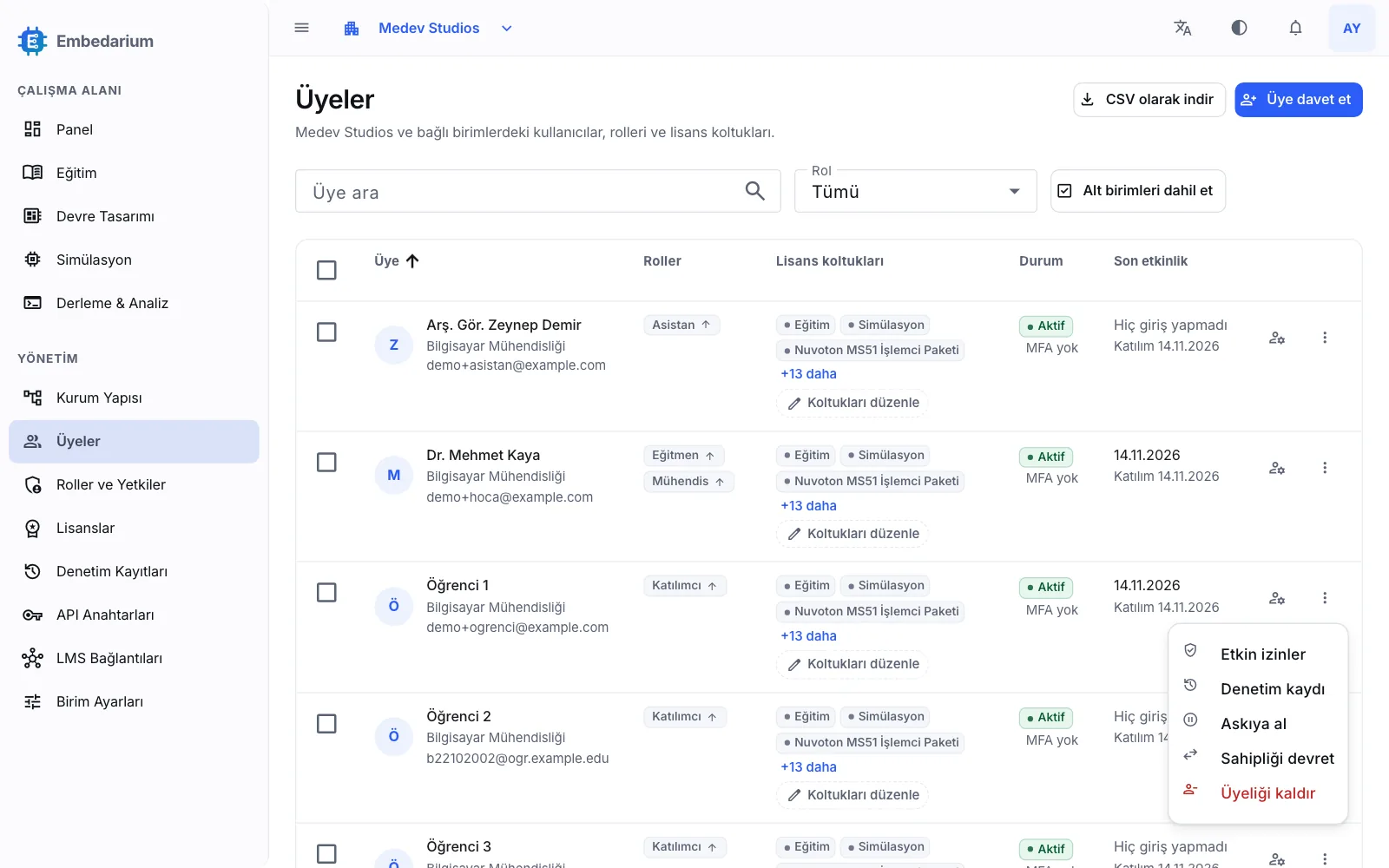
Satırdaki ⋮ menüsü üyelik işlemlerini açar.
| İşlem | Ne olur |
|---|---|
| Denetim kaydı | Bu kişinin işlemlerini denetim kayıtlarında süzülmüş olarak açar (bkz. Denetim kayıtları). |
| Askıya al | Kişi bu birime ve buradaki rollerinin açtığı yerlere hemen erişemez; kurumda başka etkin üyeliği yoksa hiçbir birime giremez. Lisans koltukları havuza döner. Rolleri ve katılım geçmişi korunur. |
| Yeniden etkinleştir | Askıdaki üyeliği açar; erişim hemen geri gelir. Lisans koltukları kendiliğinden geri verilmez — yeniden atamanız gerekir. |
| Üyeliği kaldır | Kişi bu birimden çıkarılır, buradaki rolleri düşer. Kurumdaki son birimiyse bütün kurum rolleri kaldırılır; ileride yeniden davet edilirse eski yetkileri geri gelmez. Koltukları havuza döner. Hesabı kapanmaz; başka birimlerdeki üyelikleri sürer. |
İpucu
Dönemlik bir ara için (izin, staj) askıya almayı, kurumdan kesin ayrılık için üyeliği kaldırmayı kullanın. Askıya almak rolleri korur; yeniden etkinleştirince yalnız koltukları yeniden verirsiniz.
Kurum sahipliğini devretmek#
Kurum sahibiyseniz sahipliği kurumun etkin bir üyesine devredebilirsiniz:
- Yeni sahibin satırındaki ⋮ menüsünden Sahipliği devret'i seçin.
- Onay diyaloğunu okuyup Devret'e basın.
Yeni kişi kurumun sahibi olur; siz Kurum Yöneticisi olarak kalırsınız. Sahiplik ancak yeni sahibin kendi devriyle geri gelir. Kurumun tek sahibi kurumdan çıkarılamaz ve askıya alınamaz.
Koltuk vermek#
Üye listesindeki Lisans koltukları sütunu kişinin koltuklarını gösterir. Satırdaki Koltukları düzenle (koltuğu olmayan kişide Koltuk ver) kişinin bütün lisanslarını tek panelde açar: işaretlediğiniz lisansın koltuğu verilir, işaretini kaldırdığınızın koltuğu geri alınır. Birden çok kişiye birlikte koltuk vermek için satırları seçin. Ayrıntılar: Kişilere koltuk vermek.
Son güncelleme:
Aradığınızı bulamadınız mı? Destek ekibine yazın — hangi ekranda olduğunuzu ve ne olmasını beklediğinizi belirtin.