
Hata ayıklama ve simülasyon
Öğrenciler ve katılımcılarEğitmenler ve asistanlar
Programı simüle edilen işlemcide çalıştırma, adım adım ilerleme, kesme noktaları ve koşulları, izleme noktaları, yazmaçlar ve bellek, çevre birimleri, seri terminal, mantık analizörü, canlı devre ve geriye bakma, yapay zekâ asistanı (ileride) ve karta yükleme (beta).
Embedarium programınızı simüle edilen bir işlemcide komut komut çalıştırır ve her komutun kaç makine çevrimi sürdüğünü sayar. Böylece kodun ne yaptığını, yazmaçlarda ve bellekte neyin değiştiğini ve işin ne kadar sürdüğünü görürsünüz. Simülasyon tarayıcınızda çalışır.
Programı çalıştırmak#
- Çalıştır (F5): Gerekirse önce derler, programı yükler ve çalıştırır. Devredeki LED'ler, seri terminal ve diğer paneller canlı güncellenir.
- Hata Ayıkla: Başarılı bir derlemeyi yükler ve ilk komutta durdurur — adım adım izlemek için. Bu düğme projeyi derledikten sonra etkinleşir.
Program yüklenince araç çubuğunda koşum düğmeleri çıkar:
| Düğme | Kısayol | Ne yapar |
|---|---|---|
| Breakpoint | F9 | İmlecin bulunduğu satırda kesme noktası koyar ya da kaldırır |
| Adım | F10 | Bir komut ilerler; bir alt programa girmeden üstünden geçer |
| — | F11 | Bir komut ilerler; alt programın içine girer |
| İmlece | — | İmlecin bulunduğu satıra kadar çalıştırır |
| Çalıştır | F5 | Bir sonraki kesme noktasına kadar sürdürür |
| Duraklat | — | Çalışan programı o anda durdurur |
| Sıfırla | — | İşlemciyi sıfırlar, program baştan başlar |
| Durdur | Shift+F5 | Hata ayıklamayı bitirir |
Hata ayıklama görünümü#
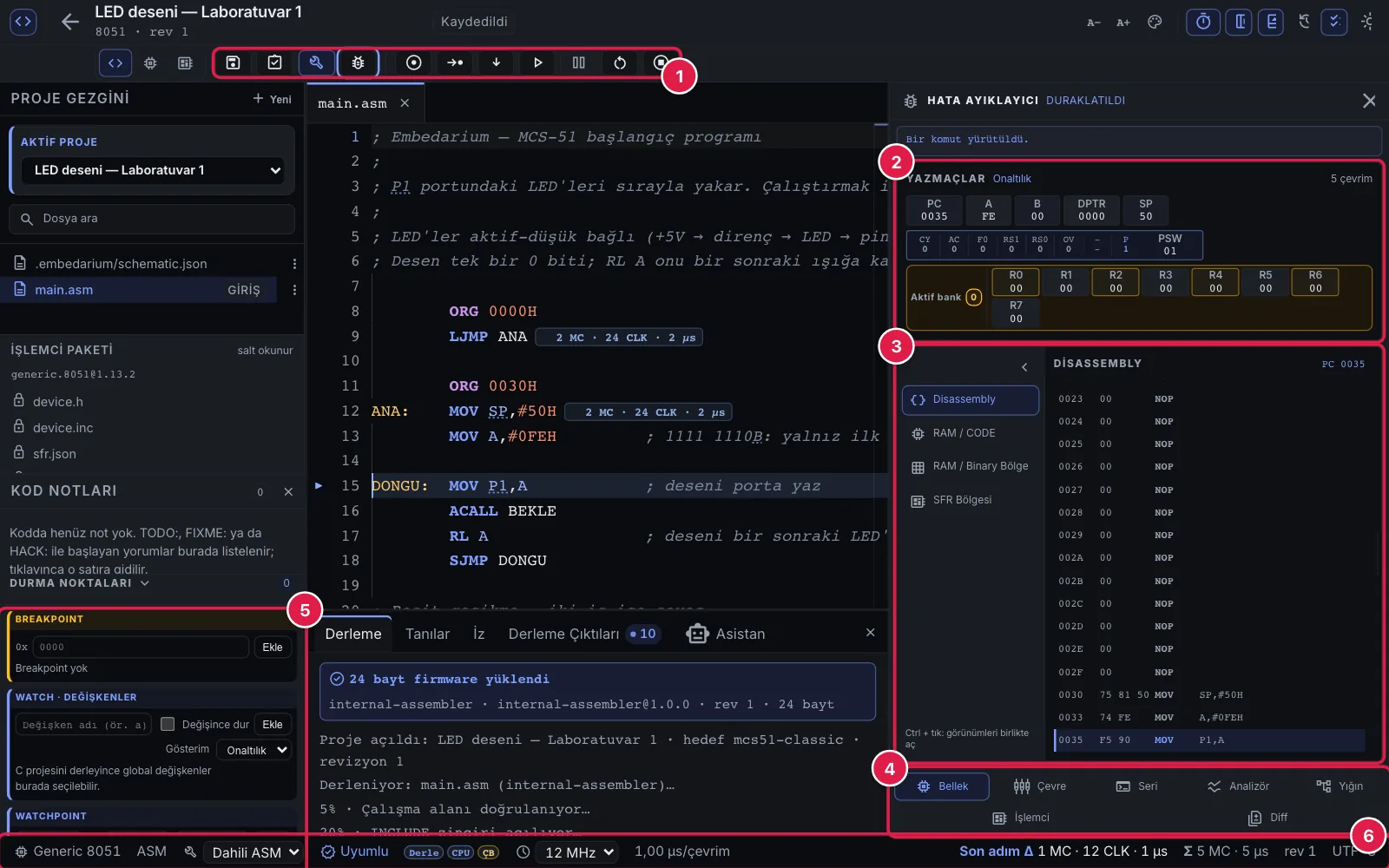
Düzenleyicide sıradaki komutun satırı vurgulanır ve solunda ▸ işareti durur. Her satırın yanında, o satırın son çalışmasında kaç makine çevrimi (MC), saat çevrimi (CLK) ve mikrosaniye sürdüğü yazar; bu gösterimi sağ üstteki MC/CLK düğmesiyle açıp kapatırsınız.
- Koşum düğmeleri: Yukarıdaki tablodaki düğmeler.
- Yazmaçlar: Program sayacı (PC), akümülatör ve diğer yazmaçlar, durum bayrakları ve etkin yazmaç bankası. Son adımda değişen değerler vurgulanır. Başlıktaki gösterim düğmesiyle (örneğin Onaltılık) sayı biçimini değiştirebilirsiniz.
- Bellek ve ayrık kod (disassembly): Soldaki menüden ayrık kodu, program ve veri belleğini ya da özel işlev yazmaçlarını (SFR) seçersiniz; Ctrl tuşuna basılı tıklayarak birden fazla bölümü birlikte açabilirsiniz. Program duraklatıldığında RAM, SFR ve (hedefte varsa) EEPROM değerlerini değiştirebilirsiniz.
- Hata ayıklayıcı sekmeleri: Bellek, Çevre, Seri, Analizör, Yığın, İşlemci ve Diff (ayrıntıları aşağıda).
- Durma noktaları: Adrese göre kesme noktası, değişken izleme ve izleme noktası (aşağıda).
- Durum çubuğu: Son adımın ve toplam koşumun süresi (makine çevrimi, saat çevrimi, saniye).
Kesme noktaları#
Kesme noktası, program o satıra geldiğinde çalışmayı durdurur. Koymanın üç yolu vardır:
- İmleci satıra getirip Breakpoint düğmesine ya da F9 tuşuna basmak,
- Ayrık kod listesinde bir satıra tıklamak,
- Durma noktaları panelindeki Breakpoint alanına adresi (onaltılık) yazıp Ekle'ye basmak.
Kesme noktası olan satırın solunda kırmızı nokta görünür. Çalıştır (F5) program bir kesme noktasına gelene kadar sürdürür.
Koşullu kesme noktası#
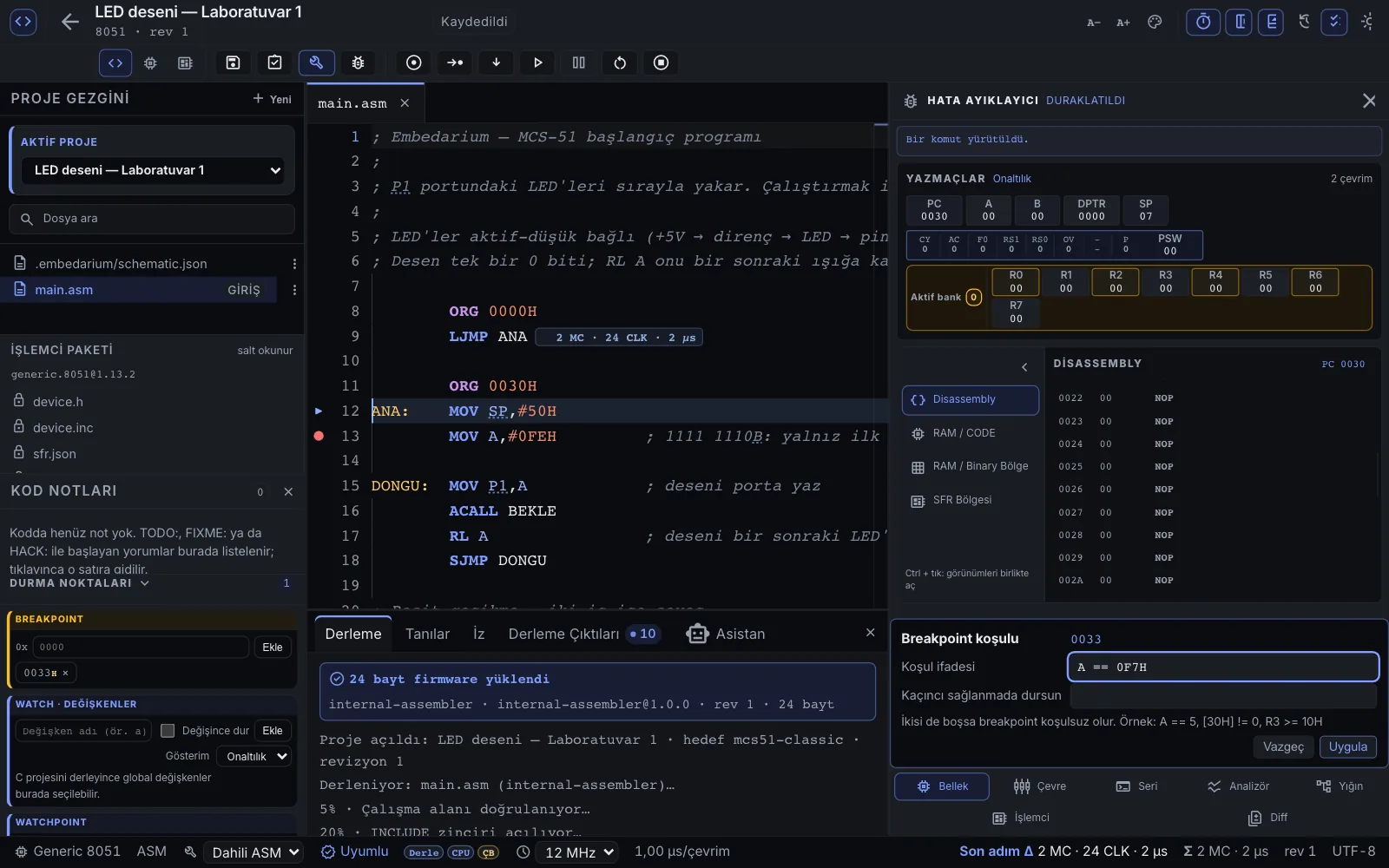
Ayrık kod listesinde bir satıra sağ tıklayın (klavyede Shift+F10). Listenin altında Breakpoint koşulu şeridi açılır:
- Koşul ifadesi:
<sol> <karşılaştırma> <sağ>biçiminde tek bir karşılaştırma. Örnekler:A == 5,[30H] != 0,R3 >= 10H. Sol ve sağ tarafta yazmaç (A, B, R0–R7, SP, PC, DPTR, PSW), bayrak (CY, AC, OV, P), SFR adı,[30H]biçiminde dahili RAM,X[100H]biçiminde harici RAM ya da bir sayı kullanabilirsiniz. Seçili işlemcide olmayan bir ad (ya da bir C değişkeni) Uygula'da gerekçesiyle reddedilir; harfle başlayan onaltılık sayıyı başına 0 koyarak yazın (FHdeğil0FH). - Kaçıncı sağlanmada dursun: Örneğin 3 yazarsanız koşul üçüncü kez sağlandığında durur.
İkisini de boş bırakırsanız kesme noktası koşulsuz olur. Uygula ile kaydedin.
Değişken izleme ve izleme noktaları#
- Watch · Değişkenler: C projelerinde, derlemeden sonra global değişkenleri adıyla seçip izlersiniz. Değişince dur işaretlenirse değişken değiştiğinde program durur. İşlevin yerel değişkenleri
işlev.adbiçiminde seçilir ve değeri yalnız program o işlevin içindeyken okunur. - Watchpoint: Bir bellek adresine (örneğin dahili RAM'de bir hücre) okuma, yazma ya da değişim olduğunda programı durdurur. Bellek türünü ve adresi seçip Ekle'ye basın.
Çevre birimlerini izlemek#
Çevre sekmesi işlemcinin çevre birimlerini canlı gösterir: portların her biti, zamanlayıcıların kipi ve sayaç değeri, UART yazmaçları ve baud hızı, kesme denetleyicisinin durumu. Soldaki listeden hangi kartların görüneceğini seçersiniz.
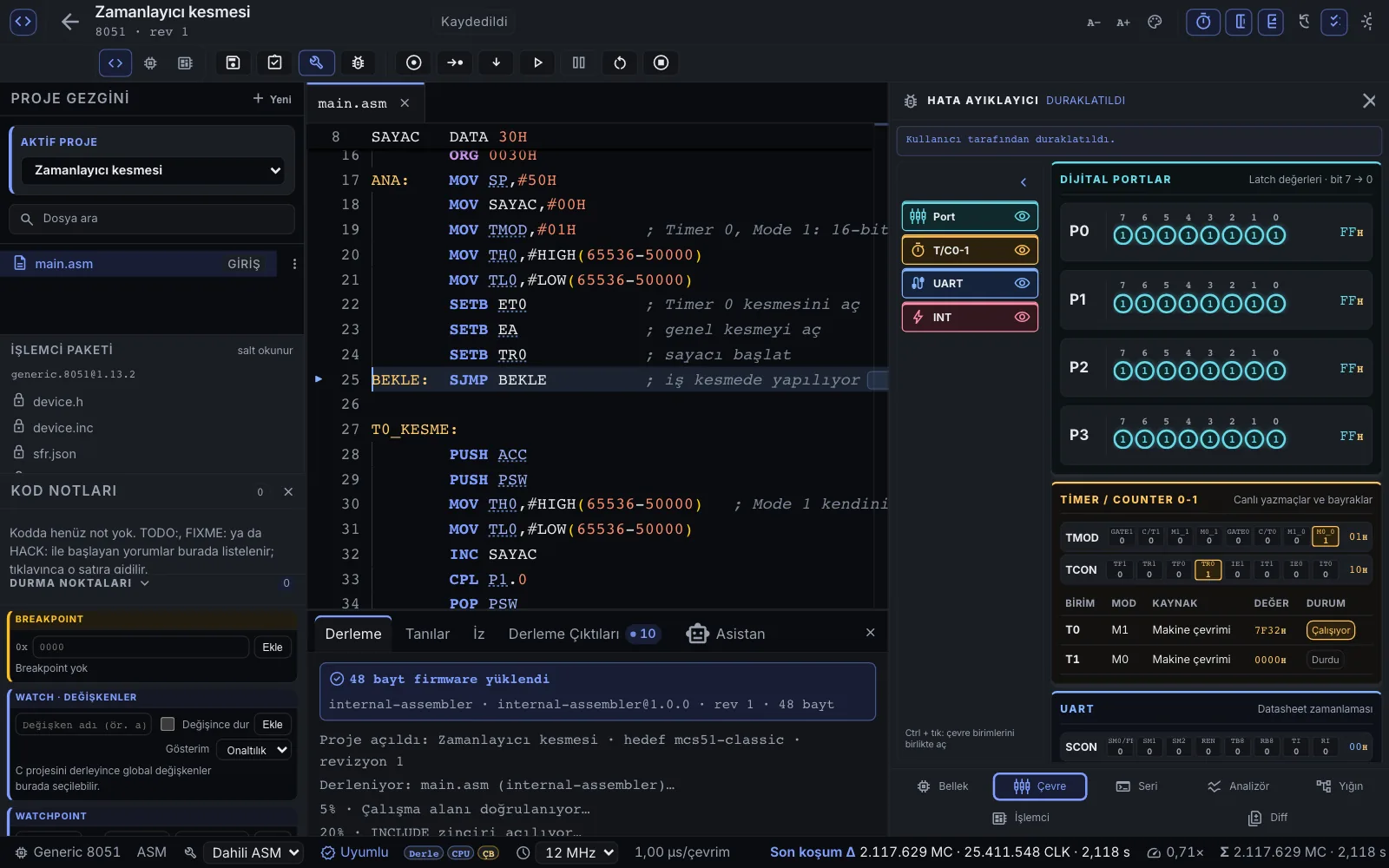
Gösterilen birimler hedef işlemciye göre değişir — örneğin MS51'de PWM ve ADC, ADuC841'de çift DAC, ATmega328P'de TWI (I²C), PIC16F877A'da MSSP ve karşılaştırıcılar.
Seri terminal#
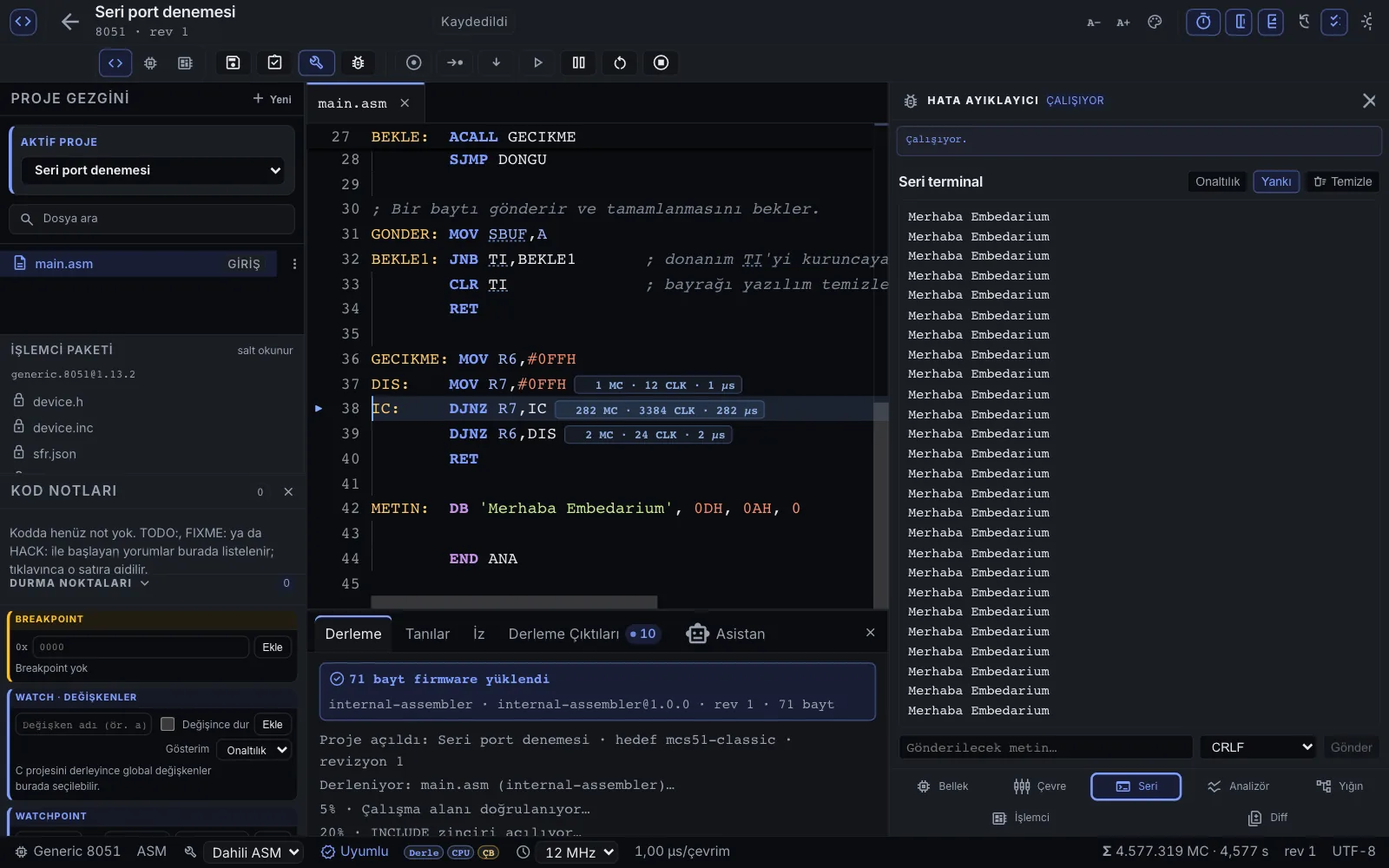
Programınız seri porta (UART) yazdığında metin Seri sekmesinde görünür. Alttaki alana yazıp Gönder ile programa metin gönderebilirsiniz; satır sonu biçimini (örneğin CRLF) yanındaki listeden seçersiniz.
- Onaltılık: Gelen baytları metin yerine onaltılık gösterir.
- Yankı: Gönderdiğiniz satırı ekranda da gösterir (program kendisi yankılıyorsa kapatın).
- Temizle: Yalnız ekranı temizler.
Mantık analizörü#
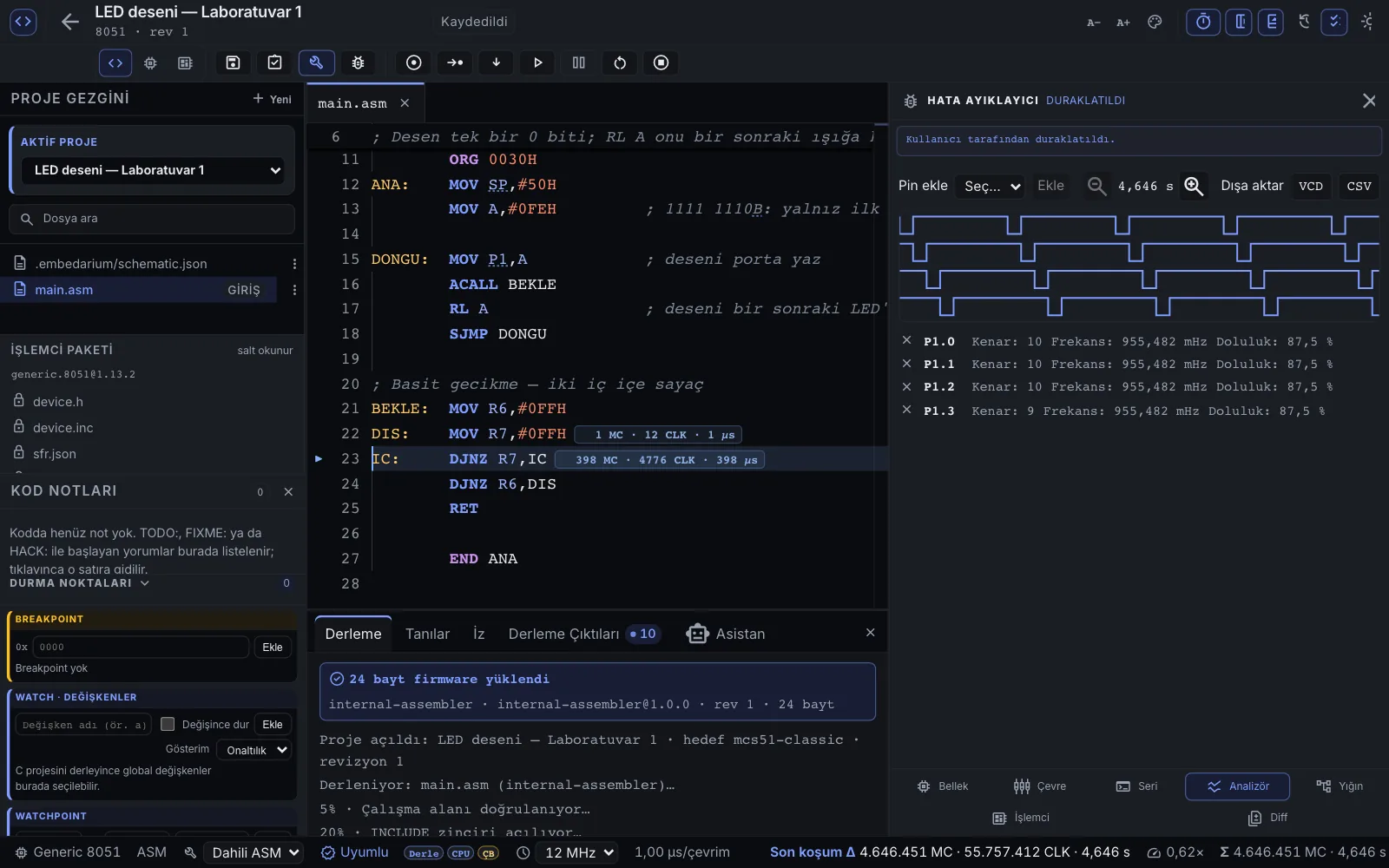
Analizör sekmesi seçtiğiniz pinlerin zamana göre seviyesini çizer:
- Pin ekle listesinden bir pin seçip Ekle'ye basın. Kayıt yalnız seçtiğiniz pinler için tutulur.
- Programı çalıştırın; dalga biçimleri oluşur.
- Büyüteç düğmeleriyle zaman ekseninde yakınlaşıp uzaklaşın.
Her pinin altında kenar sayısı, frekans ve doluluk oranı yazar. Dışa aktar kaydı VCD (dalga biçimi görüntüleyiciler için) ya da CSV olarak indirir; bu özellik planınızda yoksa düğme kilitli görünür.
İşlemci, çağrı yığını ve karşılaştırma#
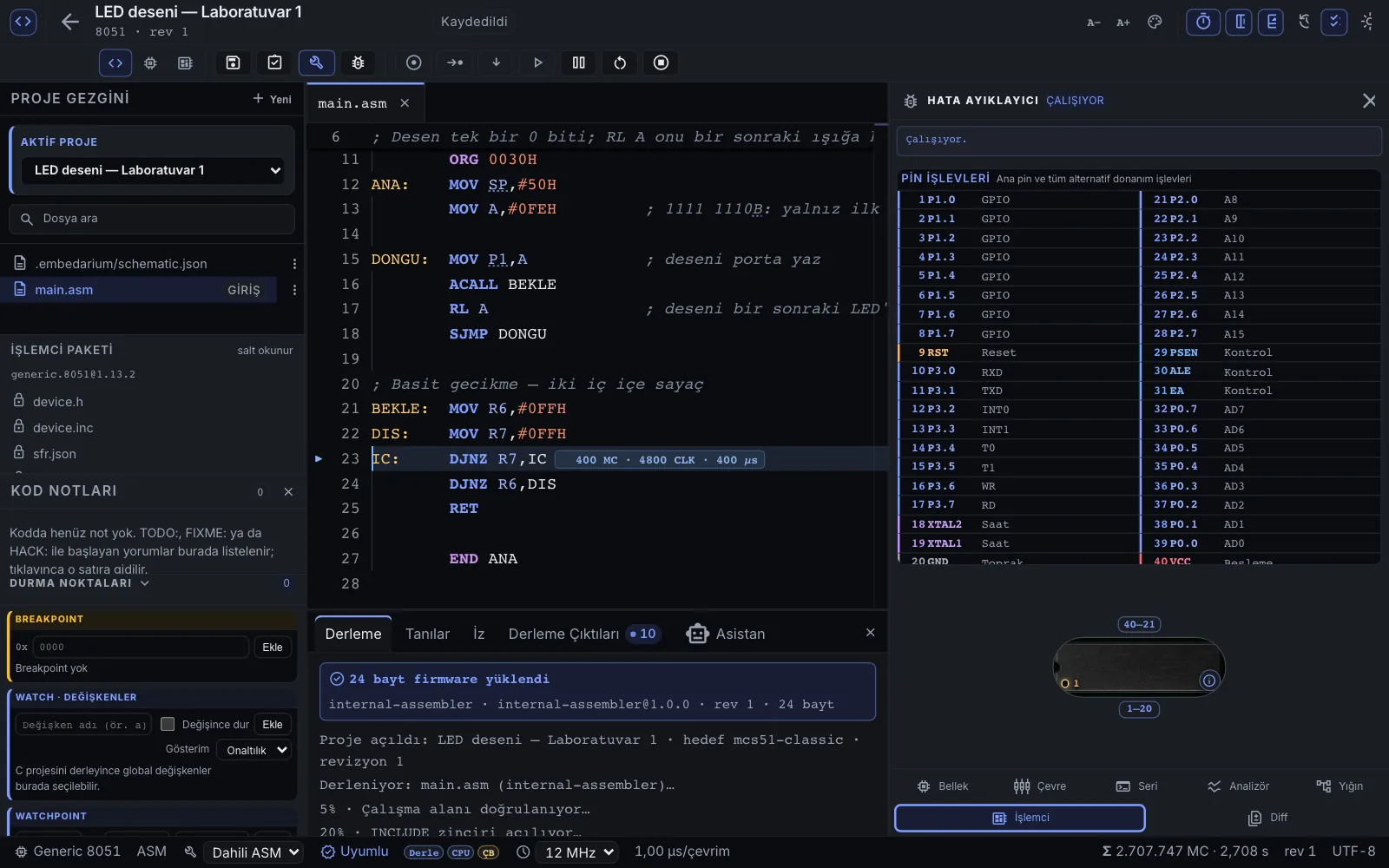
- İşlemci: Seçili işlemcinin pin dizilimi; her pinin işlevi ve alternatif görevleri; çekirdek, bellek ve çevre birimleri gibi temel özellikler ve üreticinin veri sayfasına bağlantı.
- Yığın: Çağrı yığını — hangi alt programların ve kesmelerin iç içe çağrıldığı. Yanlış dönüş komutu (örneğin kesmeden
RETile dönmek) burada uyarı olarak görünür. - Diff: Snapshot al ile o anki yazmaç, SFR ve RAM durumunu kaydedin; programı ilerlettikten sonra sekme, o andan beri nelerin değiştiğini listeler.
Kod ve devre birlikte#
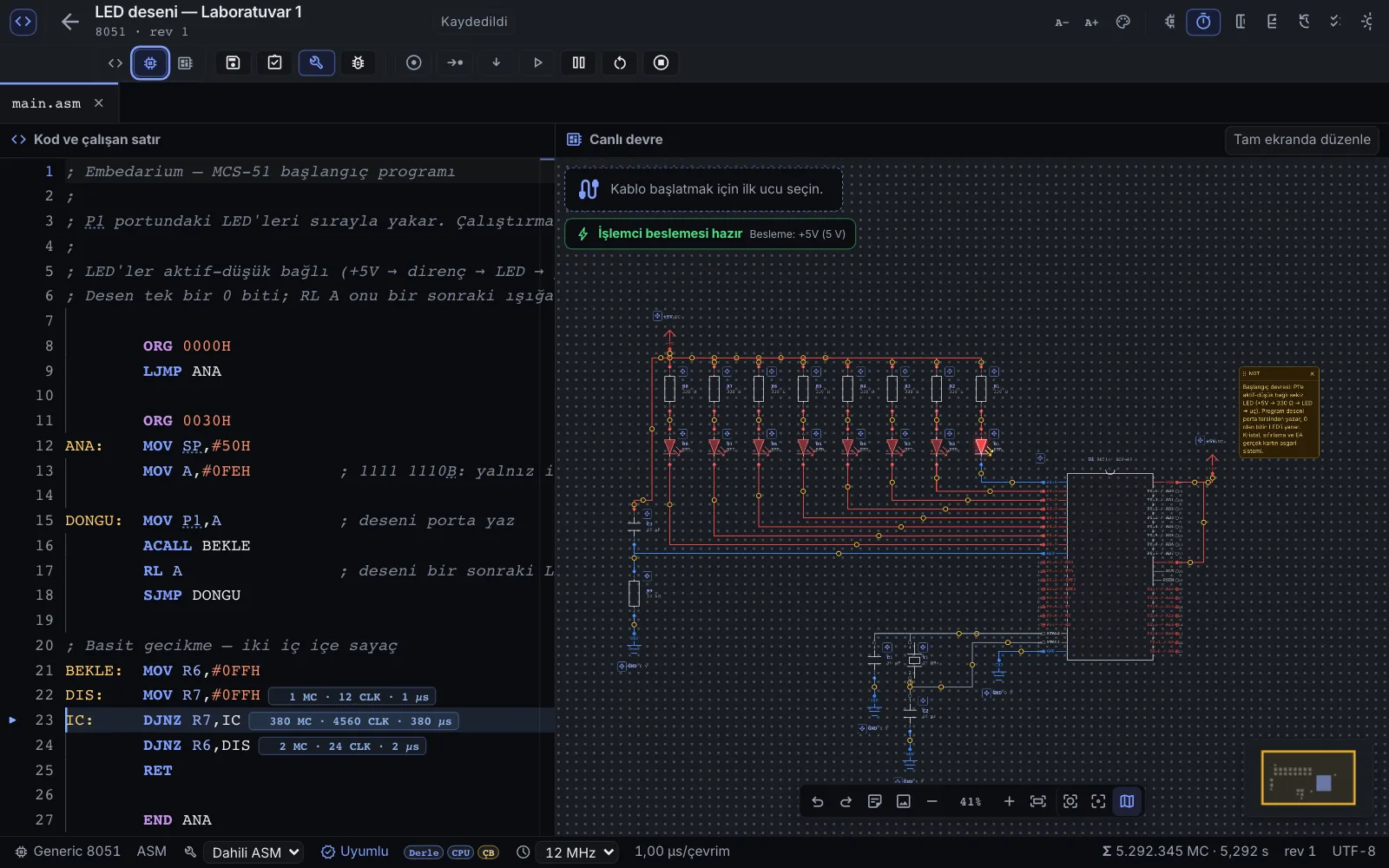
Projenin bir devresi varsa program çalışırken devre de canlıdır: LED'ler yanar, gösterge ve LCD yazar; buton gibi giriş parçalarına tıklayarak programa giriş verebilirsiniz.
- Simülasyon görünümü kodu ve canlı devreyi yan yana gösterir; o anda çalışan satır kodda işaretlidir.
- Devre görünümü şemanın tamamını açar; burada devreyi düzenleyebilirsiniz.
Hızlı anahtarlama (PWM). Programın gözün izleyemeyeceği hızda açıp kapattığı bir parça — örneğin bir PWM çıkışı — açık kaldığı süreye göre çizilir: LED daha sönük yanar, DC motor daha yavaş döner, buzzer titremeden çalar. Yavaş anahtarlanan bir parça, örneğin yanıp sönen bir LED, anahtarlandıkça açık ve kapalı çizilir.
Geriye bakmak. Devre görünümünde, program duraklatılmışken devrenin alt kısmında Geriye bak kaydırıcısı belirir. Sürükleyince devreyi daha önceki bir anda görürsünüz: yanındaki süre ne kadar geride olduğunuzu gösterir (örneğin 2,5 ms önce), Şimdiye dön ise bugüne döndürür. Kaydırıcı, kaydın hâlâ tuttuğu süreyi kapsar; kayıt, işlemcinin devreye bağlı pinlerini (en çok 16) izler.
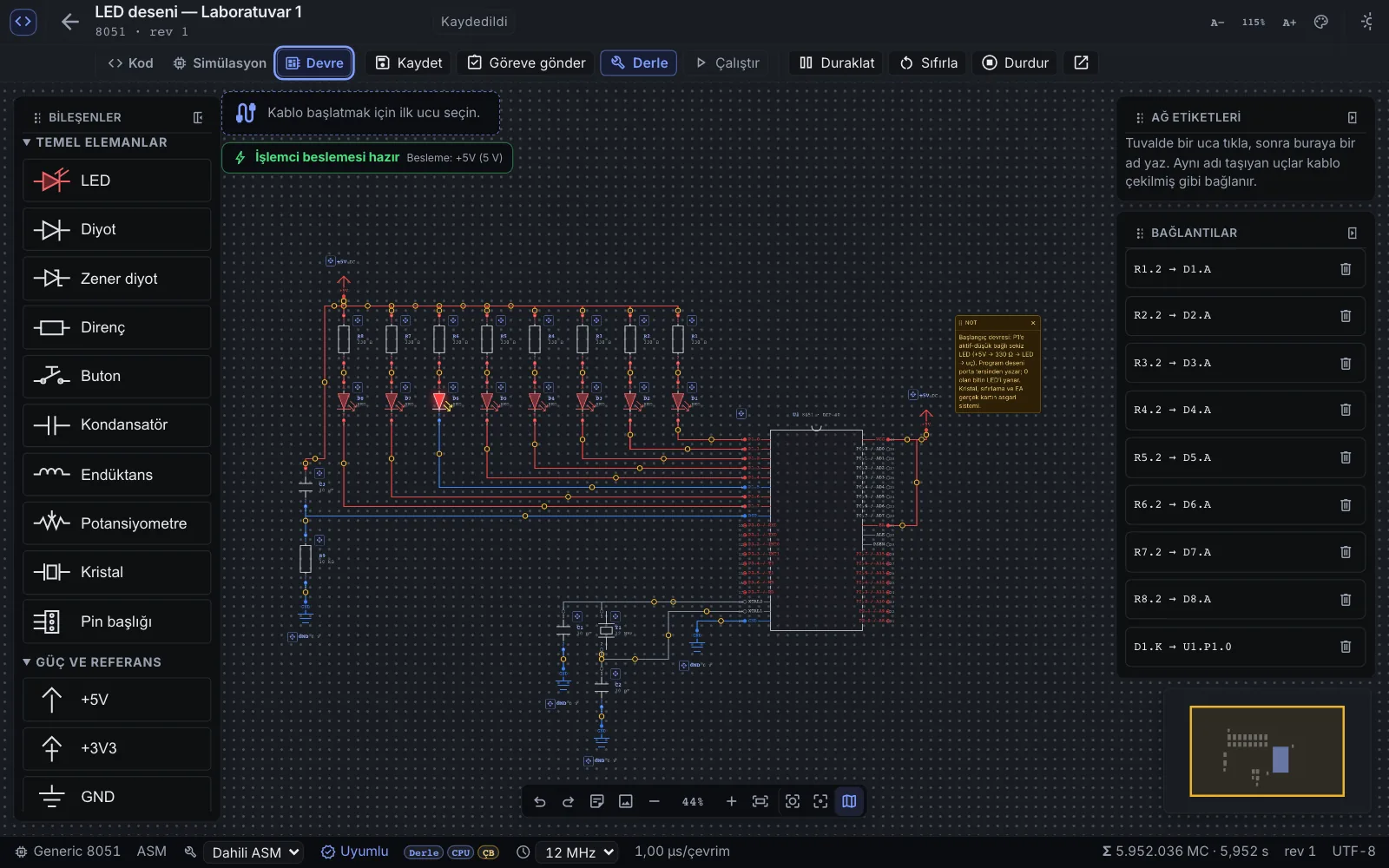
Şema çizme ve devre analizi için: Devre tasarımı ve analiz.
Not
Simülasyon komut düzeyindedir ve her komutun çevrim sayısını sayar; pinler ve devre her komutun sonunda güncellenir. Simülatörler başvuru araçlarıyla (uCsim, simavr, QEMU, gpsim) karşılaştırılarak sınanır; yine de hiçbir hedef henüz gerçek donanımda doğrulanmadı.
Yapay zekâ asistanı#
Not
Yapay zekâ asistanı henüz kullanılamıyor; ileride bir özellik olarak gelecek. Çıktı panelindeki Asistan sekmesi şimdiden yer alır ve "Yapay zekâ yardımı bu sunucuda yapılandırılmamış." der.
Asistan geldiğinde son derleme hatasını açıklayıp uygulayıp uygulamamaya sizin karar vereceğiniz bir düzeltme önerecek ve açık dosyadaki kodun ne yaptığını anlatacak. Kullanmak için kurumunuzun lisansı ve ayarı (bkz. Yapay zekâ yardımı) ve sizin bir kez vereceğiniz rıza gerekecek.
Programı gerçek karta yüklemek (beta)#
Bazı hedeflerde derlenen programı USB–seri bağlantı üzerinden gerçek bir karta yazabilirsiniz. Bu özellik betadır: protokoller sanal kartta ve bağımsız programlayıcılarla sınandı, ancak gerçek kartlarda henüz doğrulanmadı.
| Hedef | Yöntem |
|---|---|
| ATmega328P (Arduino Uno vb.) | Optiboot / STK500v1 önyükleyici, 115200 baud |
| Analog Devices ADuC841 | Seri indirme çekirdeği (UART) |
| Nuvoton MS51 | UART ISP (kısmi) |
PIC16F877A, Cortex-M0+ ve Generic 8051/8052 için karta yükleme yoktur. Web Serial gerektiği için Chrome, Edge ya da Opera gibi Chromium tabanlı bir tarayıcı kullanın.
- Projeyi derleyin.
- Araç çubuğunda Karta yükle'ye tıklayın.
- Seri bağlantı noktası (Web Serial) seçili iken Bağlantı noktası seç ve yükle'ye basın ve tarayıcının açtığı listeden kartınızın portunu seçin.
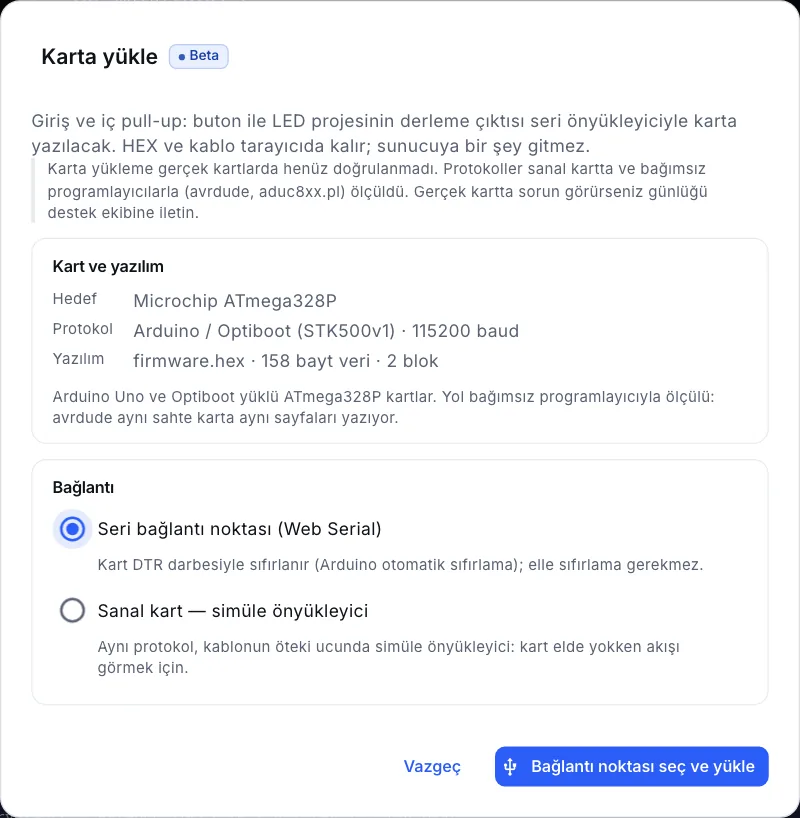
Yazılacak dosya ve seri bağlantı tarayıcınızda kalır; sunucuya bir şey gönderilmez. Kartınız elinizde değilse Sanal kart — simüle önyükleyici seçeneğiyle aynı akışı simüle edilmiş bir önyükleyiciye karşı deneyebilirsiniz.
Son güncelleme:
Aradığınızı bulamadınız mı? Destek ekibine yazın — hangi ekranda olduğunuzu ve ne olmasını beklediğinizi belirtin.