
Devre tasarımı ve analiz
Öğrenciler ve katılımcılarEğitmenler ve asistanlar
Devre projesi oluşturma, şema çizme — parça ekleme, kablolama, ağ etiketleri, parça değerleri; elektriksel kural denetimi, SPICE analizi (çalışma noktası, DC tarama, geçici, AC), paylaşma ve revizyon geçmişi.
Devre Tasarımı modülü şema çizmekten üretim dosyasına kadar bütün akışı içerir: şemayı çizersiniz, SPICE analiziyle devrenin davranışını hesaplarsınız, baskılı devre kartını (PCB) yerleştirir ve yönlendirirsiniz, üretim dosyalarını indirirsiniz. Bu sayfa şema ve analizi anlatır; kart için: PCB tasarımı.
Not
Bir mikrodenetleyici projesinin içindeki devre (LED'ler, butonlar, LCD) simülasyon çalışma alanının Devre görünümünde çizilir ve program çalışırken canlıdır; bkz. Kod ve devre birlikte. Devre Tasarımı modülündeki projeler ise analiz ve PCB içindir.
Devre projeleri#
Kenar çubuğunda Devre Tasarımı'na tıklayın. Devre Projeleri sayfasında projeleriniz kart olarak listelenir.
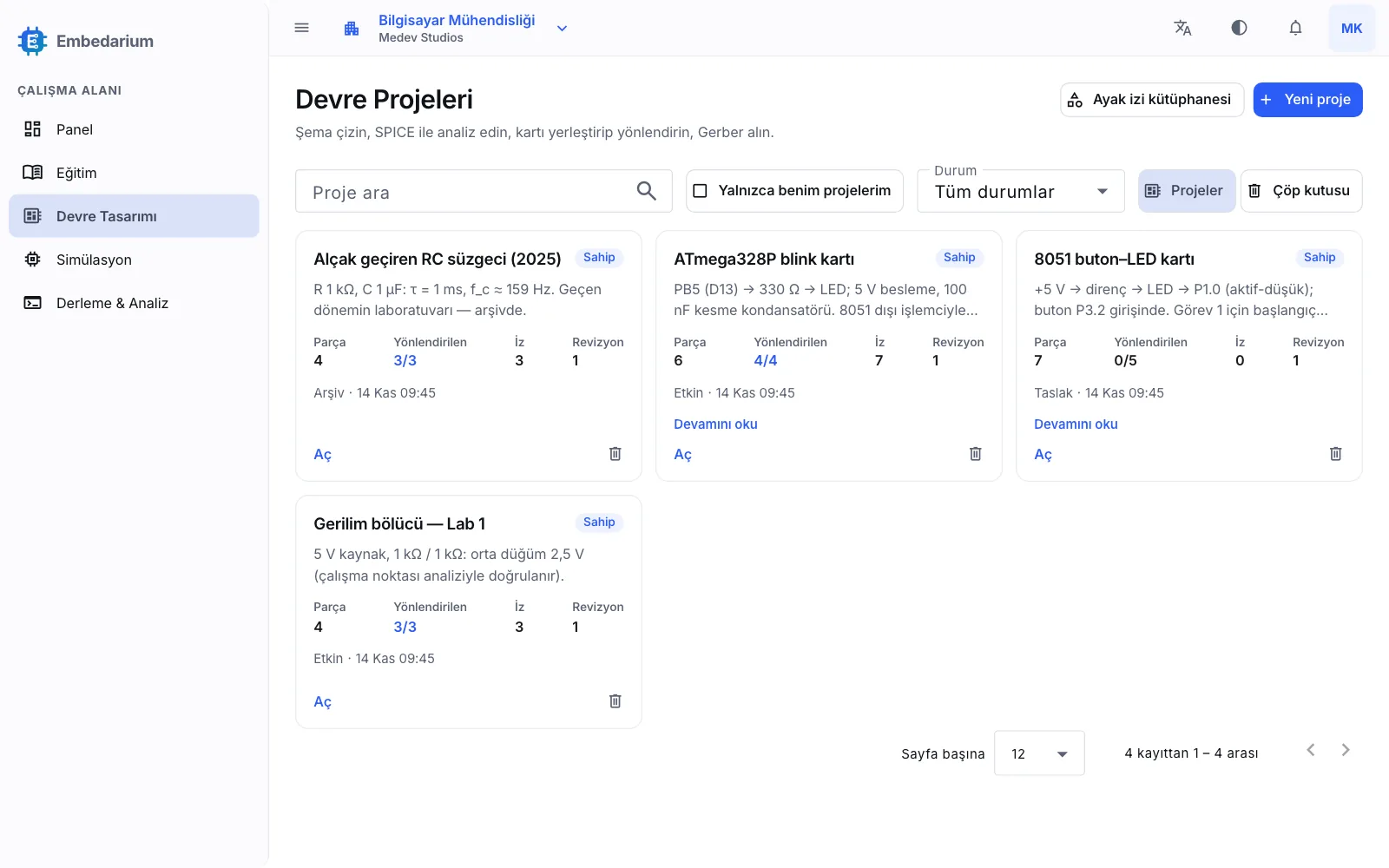
- Yalnızca benim projelerim kurumunuzda size paylaşılan projeleri gizleyip yalnız kendi projelerinizi gösterir.
- Sildiğiniz projeler Çöp kutusu sekmesine gider; oradan geri alabilirsiniz.
Yeni devre projesi#
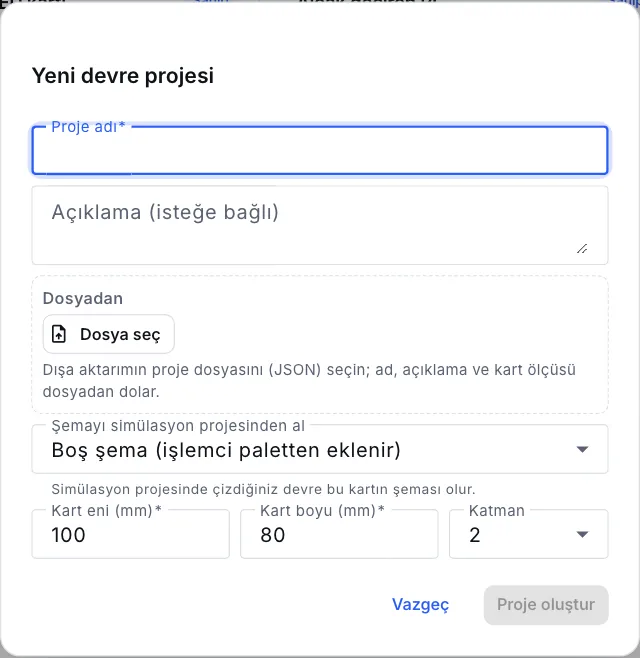
- Yeni proje'ye tıklayın.
- Proje adını ve isterseniz açıklamayı yazın.
- Nasıl başlayacağınızı seçin:
- Boş şema (işlemci paletten eklenir): Boş bir şemayla başlarsınız; işlemciyi ve diğer parçaları paletten sürükleyip eklersiniz.
- Şemayı simülasyon projesinden al: Bir simülasyon projesinde çizdiğiniz devre bu projenin şeması olur — örneğin çalıştırıp denediğiniz devrenin kartını çizmek için.
- Dosyadan: Daha önce dışa aktardığınız bir proje dosyasını (JSON) seçin; ad, açıklama ve kart ölçüsü dosyadan dolar.
- Kart enini, boyunu (mm) ve katman sayısını (2 ya da 4) belirleyin. Bunları sonradan da değiştirebilirsiniz.
- Proje oluştur'a basın.
Şema düzenleyici#
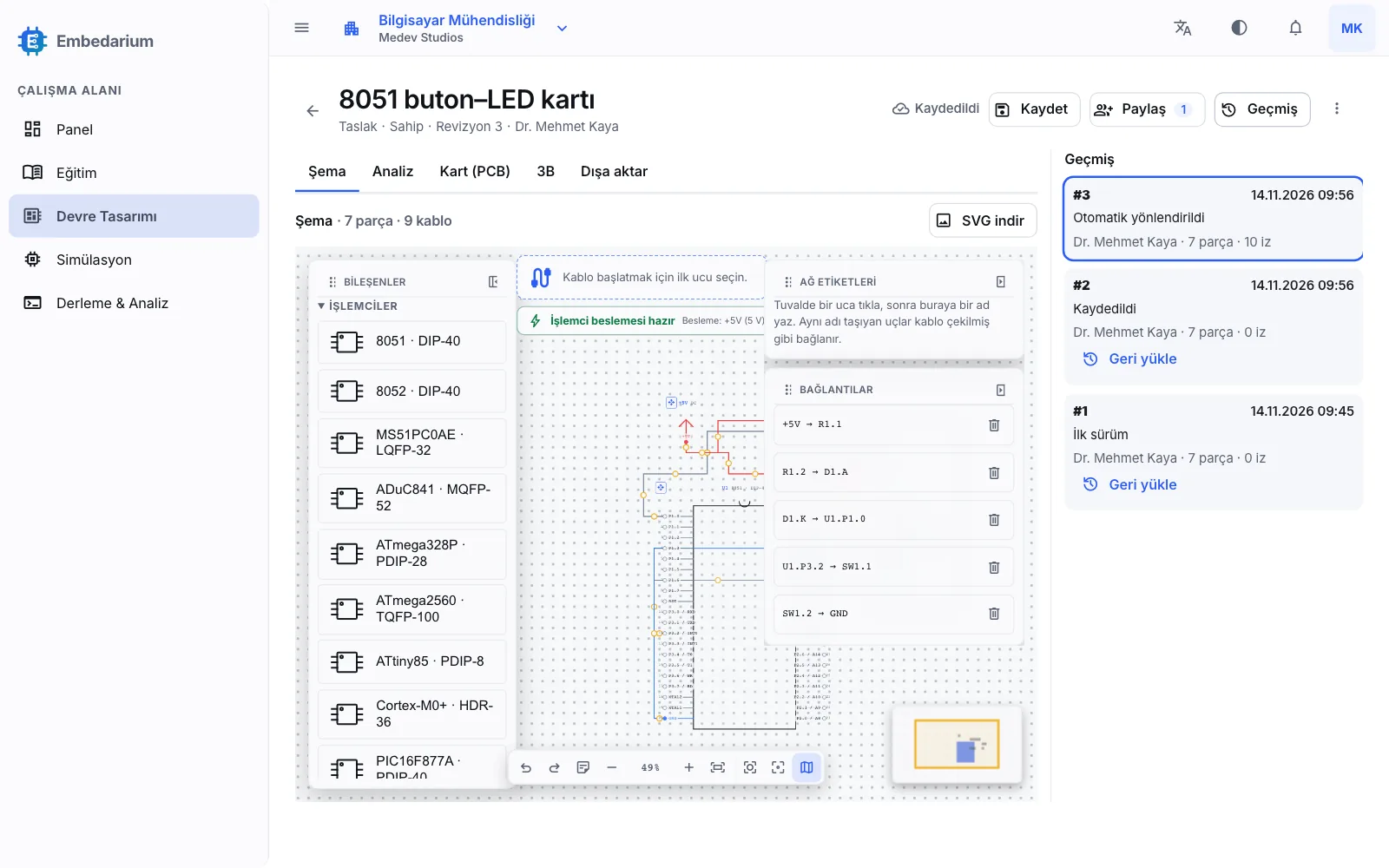
Projeyi açtığınızda Şema sekmesi açılır. Üstteki sekmelerle Analiz, Kart (PCB), 3B ve Dışa aktar arasında geçersiniz.
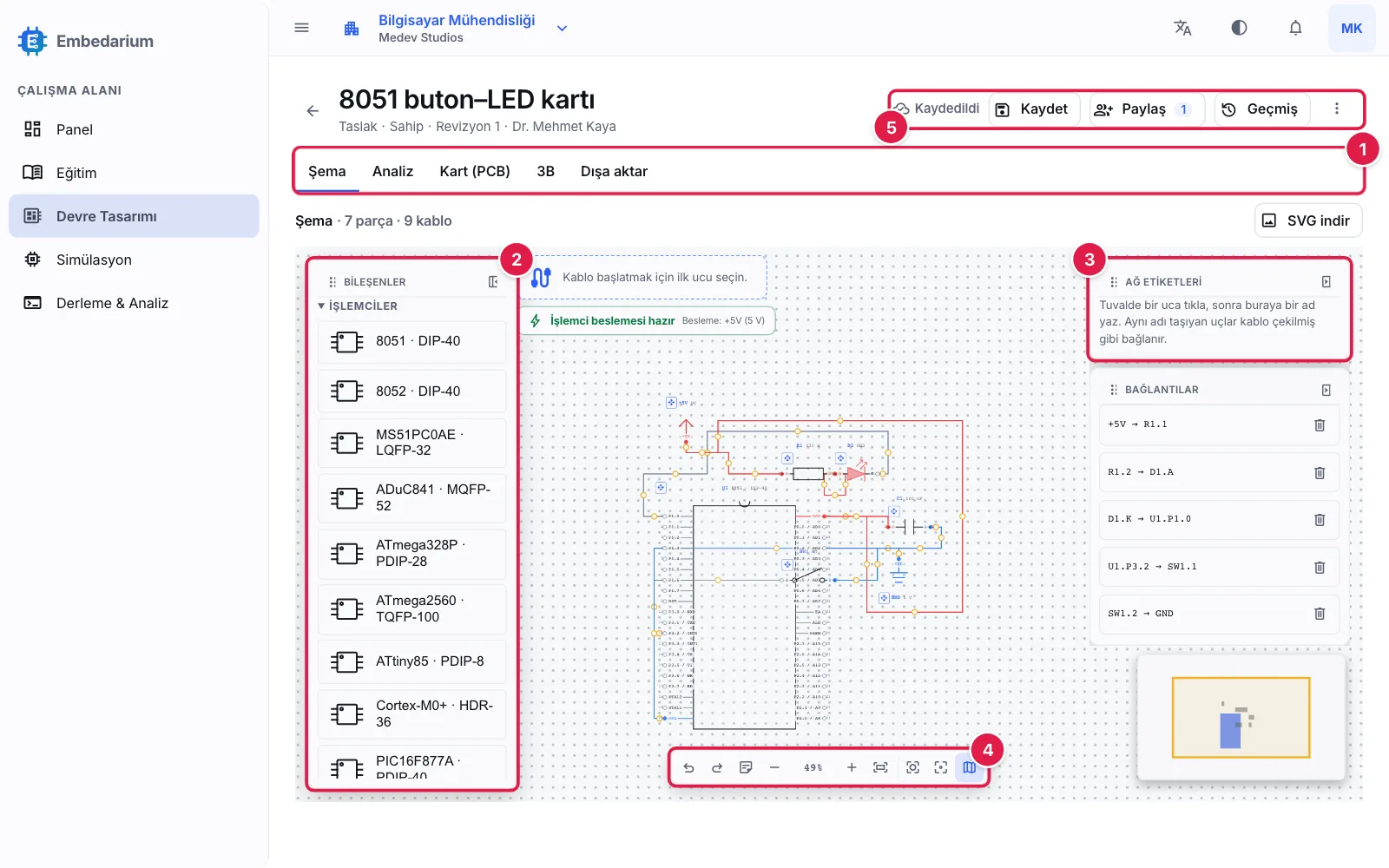
- Sekmeler: Şema, Analiz, Kart (PCB), 3B, Dışa aktar.
- Bileşenler paleti: İşlemciler, temel elemanlar, güç ve referans, yarı iletkenler, elektromekanik, gösterge ve giriş, bellek ve algılayıcılar, ölçüm cihazları grupları.
- Ağ etiketleri ve Bağlantılar: Uçları adla bağlarsınız; şemadaki her kablo listede görünür ve buradan silinebilir.
- Tuval araçları: Geri al, yinele, not ekle, yakınlaştır, uzaklaştır, sığdır, ortala ve küçük harita.
- Kaydet, Paylaş, Geçmiş: Değişiklikler kendiliğinden kaydedilir; başlıktaki Kaydedildi bunu gösterir.
Parça eklemek#
Paletten bir parçayı tuvale sürükleyin ya da tıklayın (tıklanan parça tuvalin görünen alanında boş bir yere yerleşir).
| Grup | Parçalar |
|---|---|
| İşlemciler | 8051, 8052, MS51PC0AE, ADuC841, ATmega328P, ATmega2560, ATtiny85, Cortex-M0+, PIC16F877A |
| Temel elemanlar | LED, diyot, Zener diyot, direnç, buton, kondansatör, endüktans, potansiyometre, kristal, pin başlığı |
| Güç ve referans | +5V, +3V3, GND, DC kaynak, AC kaynak (sinüs, kare, üçgen) |
| Yarı iletkenler | NPN ve PNP transistör, N ve P kanal MOSFET, IGBT, işlemsel yükselteç |
| Elektromekanik | Röle, DC motor |
| Gösterge ve giriş | 7 segment gösterge, DIP anahtar, buzzer, 4×4 tuş takımı, 16×2 LCD |
| Bellek ve algılayıcılar | 24LC256 I²C EEPROM, 25LC256 SPI EEPROM, TMP102 sıcaklık algılayıcı |
| Ölçüm cihazları | Osiloskop probu |
Bir şemada yalnız bir işlemci olabilir; başka bir işlemci eklemek için önce var olanı silin. İşlemcinin pin adları hedef işlemci paketinden gelir.
Seçili bir parçayı R tuşu 90° döndürür, Delete siler. Bir parçayı sürükleyerek taşırsınız.
Parçayı sürüklemeden de taşıyabilirsiniz:
- Klavyeyle: Parça seçilene kadar Tab tuşuna basın, sonra ok tuşlarıyla taşıyın — her basışta bir ızgara adımı, Shift ile beş.
- İki tıklamayla: Parçanın köşesindeki dört oklu tutamağa tıklayın, sonra tuvalde yerleşeceği yere tıklayın. Esc vazgeçer.
Kablo çekmek#
- Bir parçanın ucuna tıklayın; kablo başlar.
- Köşe bırakmak istediğiniz yerde boş alana tıklayın.
- Hedef uca tıklayın; kablo biter.
Kablo çizerken Esc çizimi iptal eder. Bir kablonun güzergâhını sürükleyerek değiştirebilirsiniz.
Ağ etiketleriyle bağlamak#
Birbirinden uzak iki ucu kablo çizmeden bağlamak için ağ etiketi kullanın: tuvalde bir uca tıklayın, sonra Ağ etiketleri panelinde bir ad yazın (örneğin VCC_SENSOR). Aynı adı taşıyan bütün uçlar kablo çekilmiş gibi bağlanır.
Parça değerlerini değiştirmek#
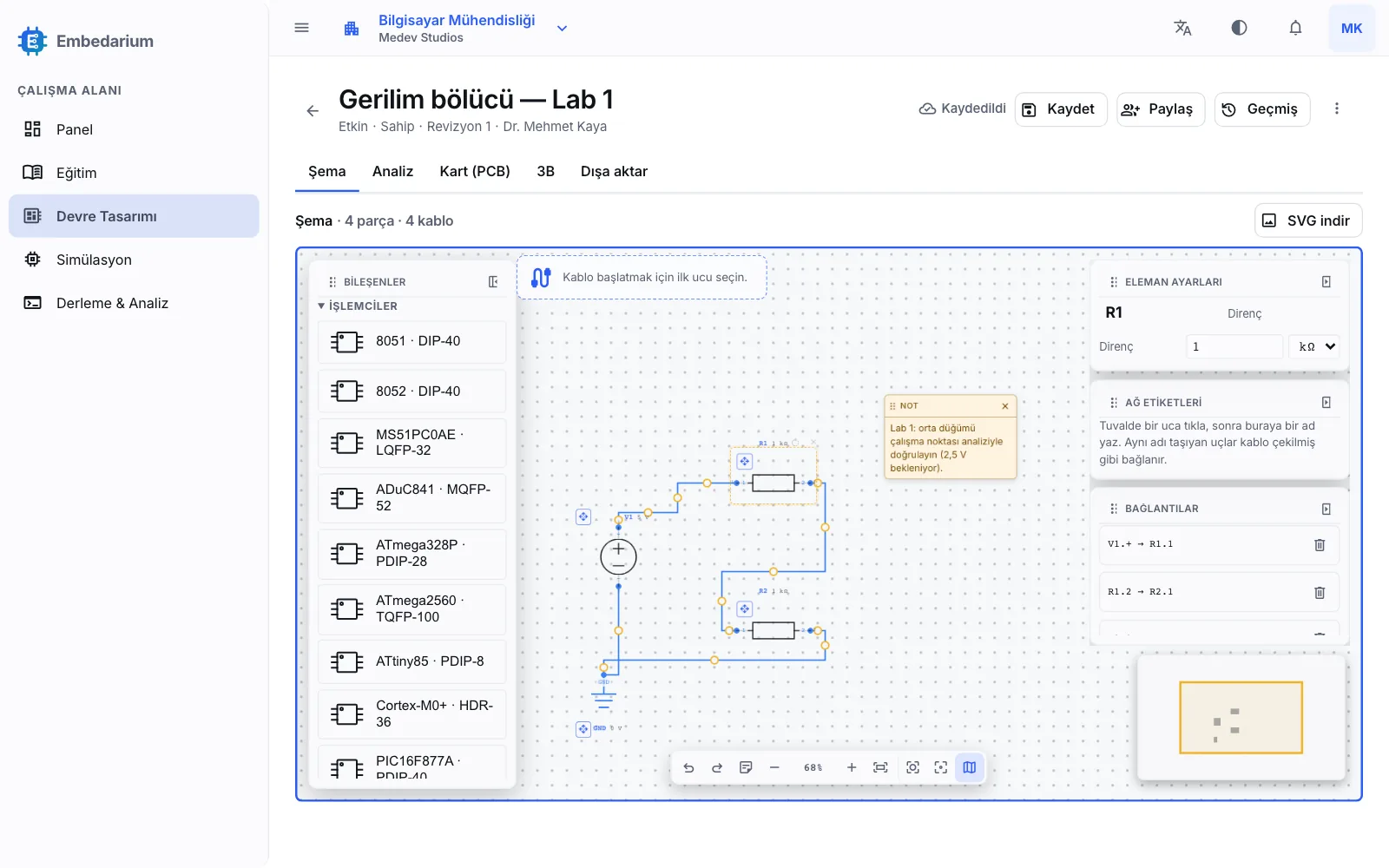
Bir parçaya tıklayın; sağda Eleman ayarları paneli açılır. Direnç, kapasite, kaynak gerilimi ve frekansı gibi değerleri birimiyle birlikte buradan değiştirirsiniz.
İpucu
Tuvale açıklama yazmak için alttaki araçlardan Not ekle'yi kullanın; notlar şemanın SVG çıktısında da görünür.
Klavye kısayolları (tuval odaktayken)#
| Tuşlar | Eylem |
|---|---|
| Ctrl / ⌘ + + | Yakınlaştır |
| Ctrl / ⌘ + − | Uzaklaştır |
| Ctrl / ⌘ + 0 | Görünür alana sığdır |
| Home | Devre tuvalini ortala |
| F | Seçili öğeleri ortala ve yakınlaştır |
| Ctrl / ⌘ + A | Tümünü seç |
| Ctrl / ⌘ + C, V | Seçimi kopyala, yapıştır |
| Ctrl / ⌘ + Z | Geri al |
| Ctrl / ⌘ + Shift+Z ya da Y | Yinele |
| Tab | Parçalara sırayla ulaş; odaktaki parça seçilir |
| ← ↑ → ↓ | Seçili parçayı bir ızgara adımı taşı; Shift ile beş adım |
| R | Seçili bileşenleri 90° döndür |
| Delete / Backspace | Seçili öğeleri sil |
| Esc | Kablo çizimini, sürüklemeyi ya da iki tıklamalı taşımayı iptal et |
Kısayolların tam listesi uygulamanın Yardım merkezi'ndedir. Bir metin alanı odaktayken tuval kısayolları çalışmaz.
Elektriksel kurallar#
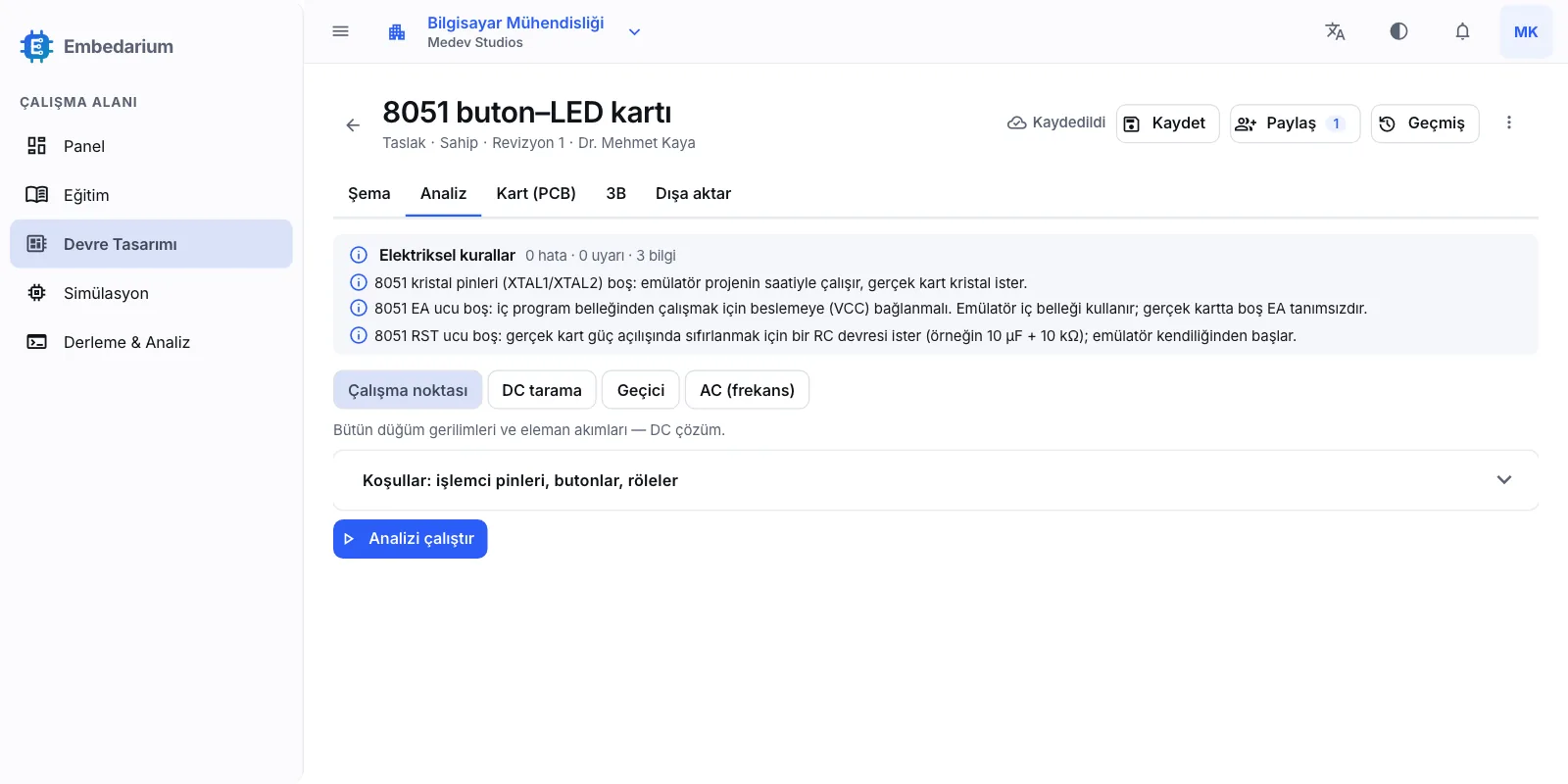
Analiz sekmesinin üstünde Elektriksel kurallar (ERC) sonucu durur: hata, uyarı ve bilgi sayısı ve her bulgunun açıklaması. Örneğin bir 8051'in kristal ya da sıfırlama uçları boşsa bilgi olarak yazar: simülasyonda sorun olmaz ama gerçek kart bu bağlantıları ister.
SPICE analizi#
Embedarium devrenizi kendi SPICE çözücüsüyle sunucuda hesaplar. Analiz sekmesinde türü seçip Analizi çalıştır'a basın:
| Analiz | Ne verir | Ayarlar |
|---|---|---|
| Çalışma noktası | Bütün düğüm gerilimleri ve eleman akımları (DC çözüm) | — |
| DC tarama | Bir kaynağın değeri değişirken gerilim ve akımlar | Taranan kaynak, başlangıç, bitiş, adım |
| Geçici | Zaman içindeki davranış: RC dolumu, salınım, darbe cevabı | Zaman adımı, süre, başlangıç koşulları (UIC) |
| AC (frekans) | Küçük sinyal frekans cevabı: kazanç (dB) ve faz | Tarama türü (ör. dekat), nokta sayısı, başlangıç ve bitiş frekansı |
Değerleri SPICE yazımıyla girebilirsiniz: 20u = 20 µs, 5m = 5 ms, 1k = 1000, 1meg = 10⁶ (m mili demektir).
Şemada işlemci, buton ya da röle varsa Koşullar bölümünde analiz sırasında işlemci pinlerinin seviyesini ve butonların, rölelerin durumunu seçersiniz.
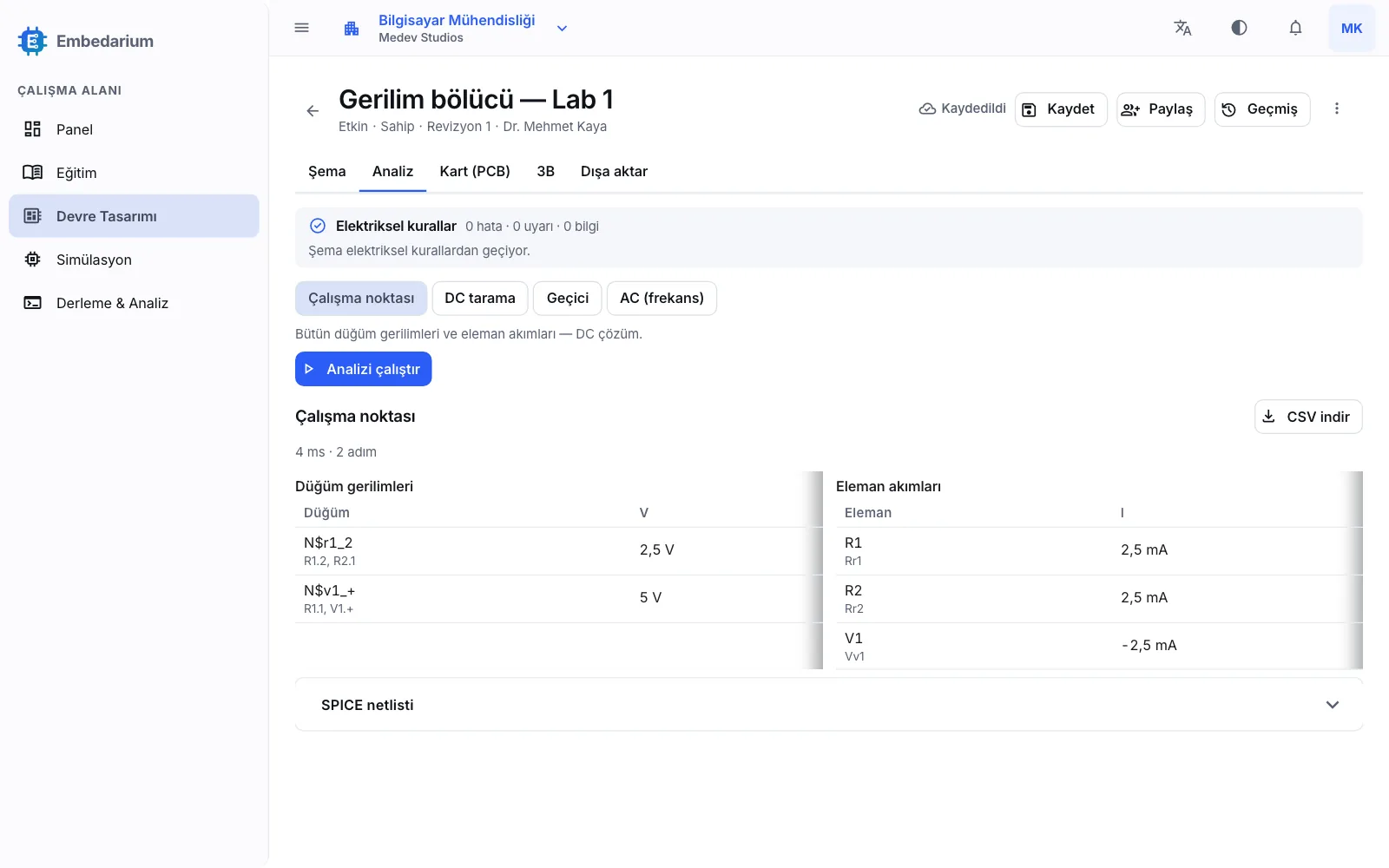
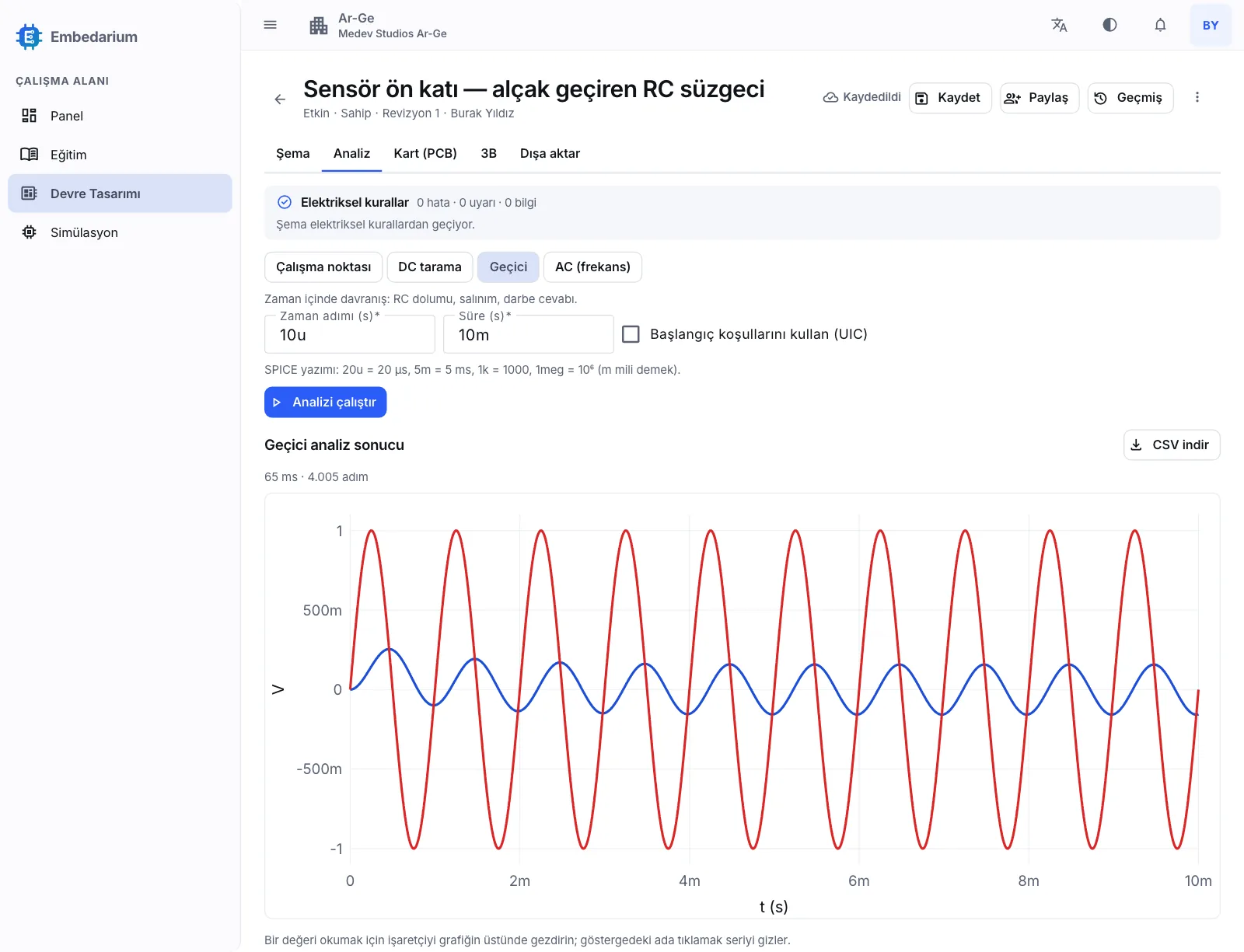
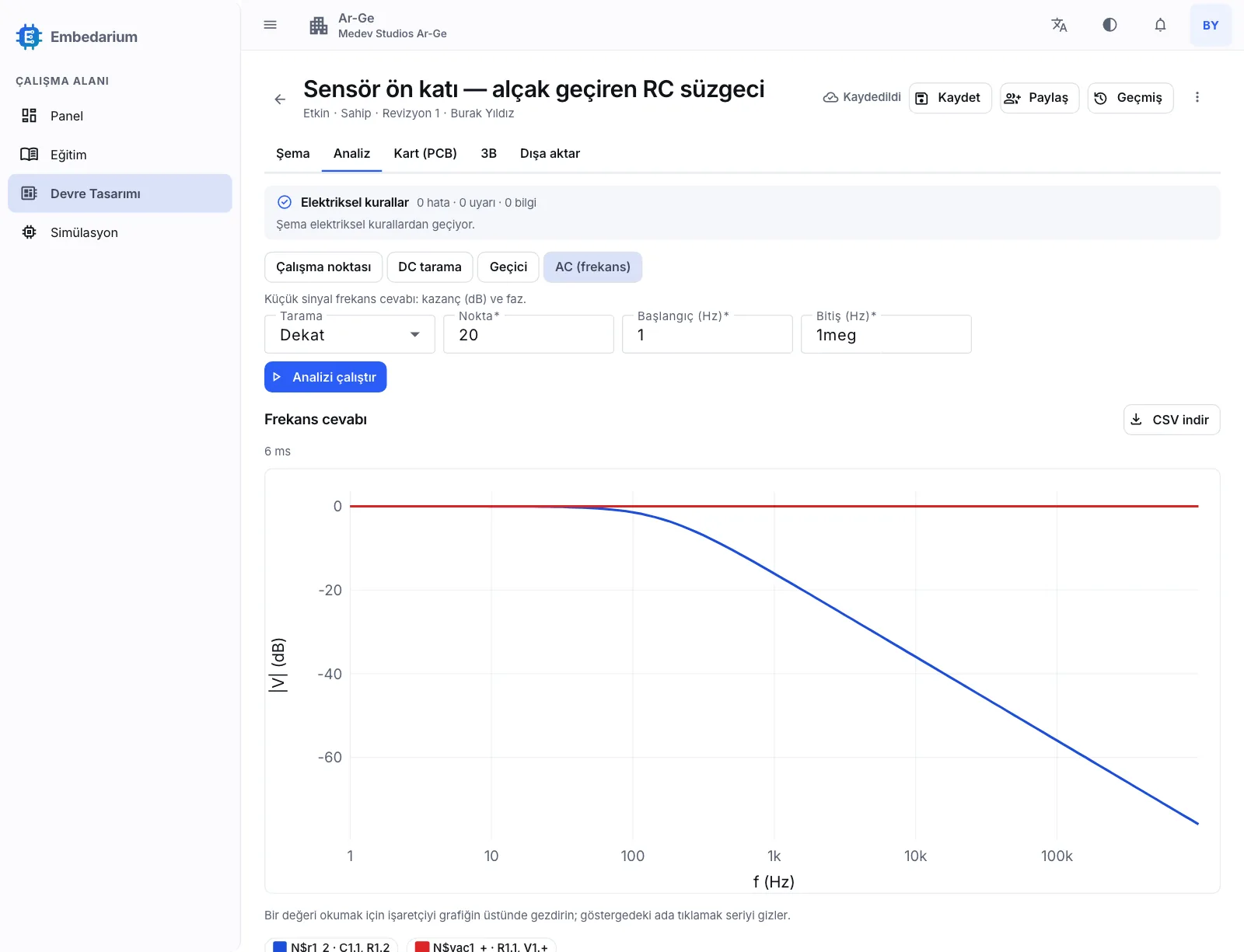
- Grafikte bir değeri okumak için işaretçiyi eğrinin üstünde gezdirin; göstergedeki bir ada tıklamak o seriyi gizler.
- Her sonucu CSV indir ile tablo olarak indirebilirsiniz.
- SPICE netlisti bölümü analiz edilen devrenin netlistini gösterir.
Paylaşmak#
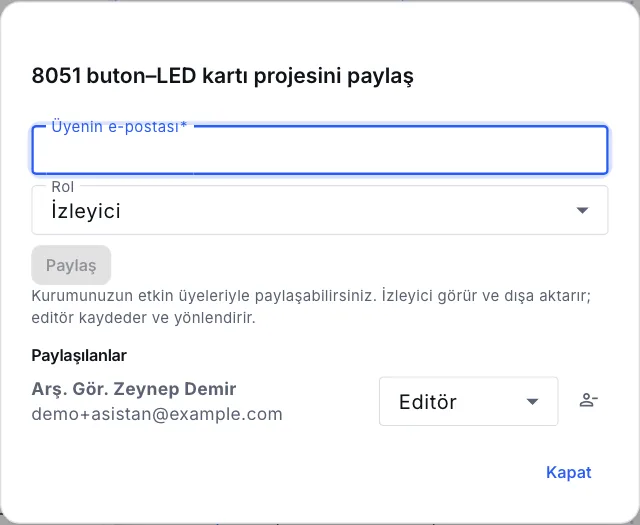
Paylaş düğmesiyle projeyi kurumunuzun etkin üyeleriyle paylaşırsınız:
- İzleyici projeyi görür ve dışa aktarır, değiştiremez.
- Editör kaydeder ve kartı yönlendirir.
Üyenin e-posta adresini yazın, rolü seçip Paylaş'a basın. Paylaşılanlar listesinden rolü değiştirebilir ya da paylaşımı kaldırabilirsiniz.
Revizyon geçmişi#
Geçmiş düğmesi projenin revizyonlarını listeler. Eski bir revizyonu inceleyebilir ve geri yükleyebilirsiniz; geri yükleme geçmişi silmez, o içeriği yeni bir revizyon olarak yazar.
Son güncelleme:
Aradığınızı bulamadınız mı? Destek ekibine yazın — hangi ekranda olduğunuzu ve ne olmasını beklediğinizi belirtin.