
Simülasyon projeleri
Öğrenciler ve katılımcılarEğitmenler ve asistanlar
Mikrodenetleyici projesi oluşturma — hedef işlemci, dil ve başlangıç şablonu seçimi; örnek galerisinden kopyalama, kategoriler, arşiv, projeyi dışa ve içe aktarma ve revizyon geçmişinden eski bir sürüme dönme.
Simülasyon modülünde her çalışma bir projedir: kaynak dosyalarınız, seçtiğiniz hedef işlemci, derleme ayarları ve (varsa) projenin devresi birlikte saklanır. Projeler sunucuda tutulur; hangi bilgisayardan girerseniz girin kaldığınız yerden devam edersiniz.
Projelerim nerede?#
Kenar çubuğunda Simülasyon'a tıklayın. Simülasyon Projeleri sayfası açılır.
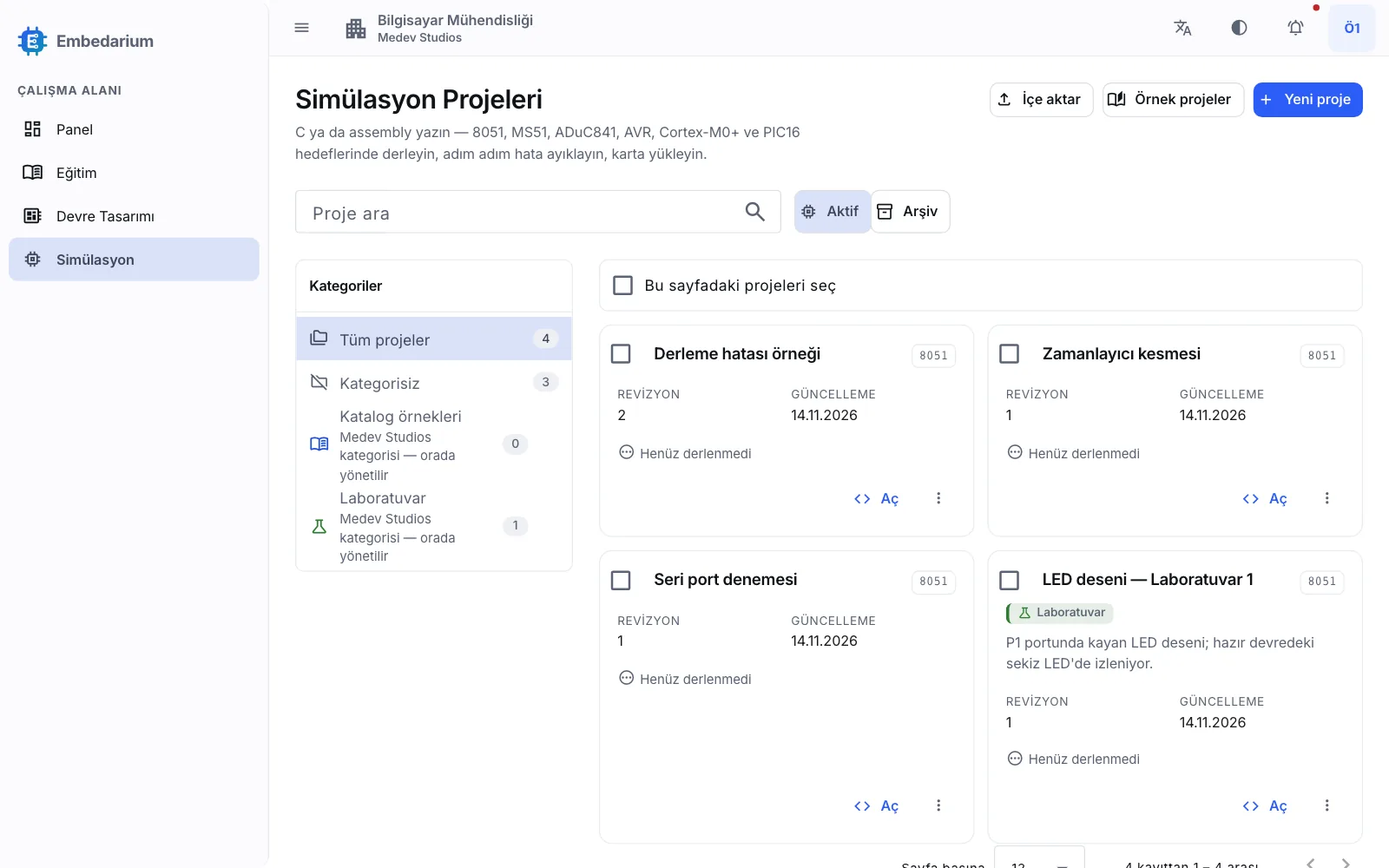
- Aktif / Arşiv: Üzerinde çalıştığınız projeler Aktif sekmesindedir; arşivlediğiniz projeler Arşiv sekmesine geçer.
- Kategoriler: Projeler kategorilere göre gruplanır (örneğin "Laboratuvar"). Kategorileri birimin eğitmenleri, asistanları, mühendisleri ya da yöneticileri açar; siz projenizi satırın ⋮ menüsündeki Kategoriye taşı ile bir kategoriye alırsınız. Kategorisi olmayan projeler Kategorisiz grubunda durur.
- Bir projeyi açmak için adına ya da Aç düğmesine tıklayın; çalışma alanı açılır (bkz. Kod yazma ve derleme).
Her satırın sağındaki ⋮ menüsünde şu işlemler vardır:
| İşlem | Ne yapar |
|---|---|
| Dışa aktar | Projeyi .circuit-sim.json dosyası olarak indirir (kaynaklar, ayarlar, devre). |
| Kopyala | Projenin bir kopyasını oluşturur. |
| Düzenle | Ad ve açıklamayı değiştirir. |
| Kategoriye taşı | Projeyi başka bir kategoriye alır. |
| Arşivle | Projeyi Arşiv sekmesine taşır. Arşivlemek silmek değildir: içerik ve geçmiş korunur, Arşiv sekmesinden geri alınır. |
| Sevk için derle (Derleme & Analiz) | Projeyi gerçek donanım için sunucuda derler ve analiz eder (lisansınızda Derleme & Analiz varsa; bkz. Derleme & Analiz). |
Yeni proje nasıl oluşturulur?#
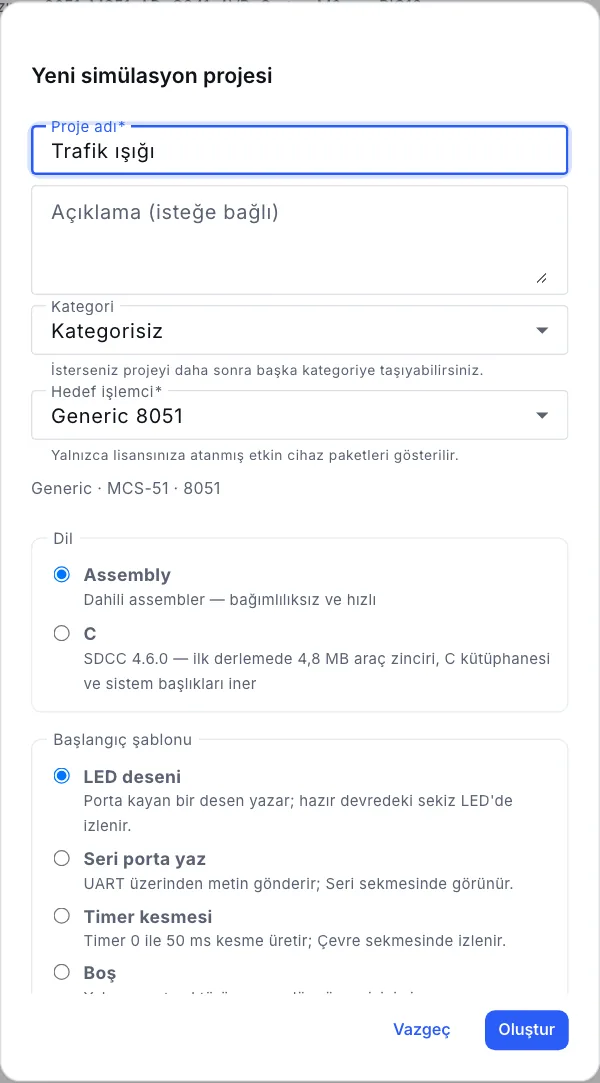
- Simülasyon Projeleri sayfasında Yeni proje'ye tıklayın.
- Proje adını yazın; isterseniz bir açıklama ve kategori seçin.
- Hedef işlemciyi seçin. Listede yalnızca lisansınıza atanmış, etkin işlemci paketleri görünür.
- Dili seçin (hedefe göre Assembly ya da C).
- Bir başlangıç şablonu seçin:
- LED deseni — porta kayan bir desen yazar; hazır devredeki sekiz LED'de izlenir.
- Seri porta yaz — UART üzerinden metin gönderir; seri terminalde görünür.
- Timer kesmesi — zamanlayıcıyla düzenli kesme üretir; Çevre Birimleri sekmesinde izlenir.
- Boş — yalnız başlangıç noktası ve ana döngü; gerisini siz yazarsınız.
- Oluştur'a basın. Proje oluşur ve çalışma alanı açılır.
İpucu
İlk kez başlıyorsanız LED deseni şablonunu seçin ve çalışma alanında doğrudan Çalıştır'a basın: program derlenir, LED'ler sırayla yanar.
Hangi işlemci için hangi dil?#
| Hedef işlemci | Diller | Derleme nerede yapılır |
|---|---|---|
| Generic 8051, Generic 8052, Nuvoton MS51PC0AE, Analog Devices ADuC841 | Assembly, C | Tarayıcıda: dahili assembler ya da SDCC 4.6 (C). İsterseniz sunucudaki SDCC ile de. |
| Microchip ATmega328P, ATmega2560, ATtiny85 | C | Sunucuda (avr-gcc) |
| Arm Cortex-M0+ | C | Sunucuda (arm-none-eabi-gcc) |
| Microchip PIC16F877A | C, Assembly | Sunucuda (SDCC pic14 ve gputils) |
8051 ailesinde C ile ilk derlemede tarayıcı yaklaşık 4,8 MB'lık derleyiciyi bir kez indirir; sonraki derlemeler hızlıdır.
Not
Her proje, oluşturulduğu andaki işlemci paketi sürümüne kilitlenir (başlık dosyaları, çevre birimi modeli). Sonradan yayımlanan paket sürümleri mevcut projenizi değiştirmez; böylece dönem ortasında bir güncelleme ödevinizi bozmaz.
Örnek projelerden başlamak#
Mikroişlemci örnekleri galerisinde dokuz hedef işlemcinin hepsi için, çalışırken doğrulanmış 91 örnek vardır: port yazma ve okuma, 7 segment gösterge, DIP anahtar, zamanlayıcılar, kesmeler, seri iletişim ve analog çevre birimleri gibi. Devre dahil etiketli örnekler hazır devresiyle gelir. Galeriyi projeler sayfasındaki Örnek projeler düğmesiyle ya da başlangıç sihirbazından açarsınız.
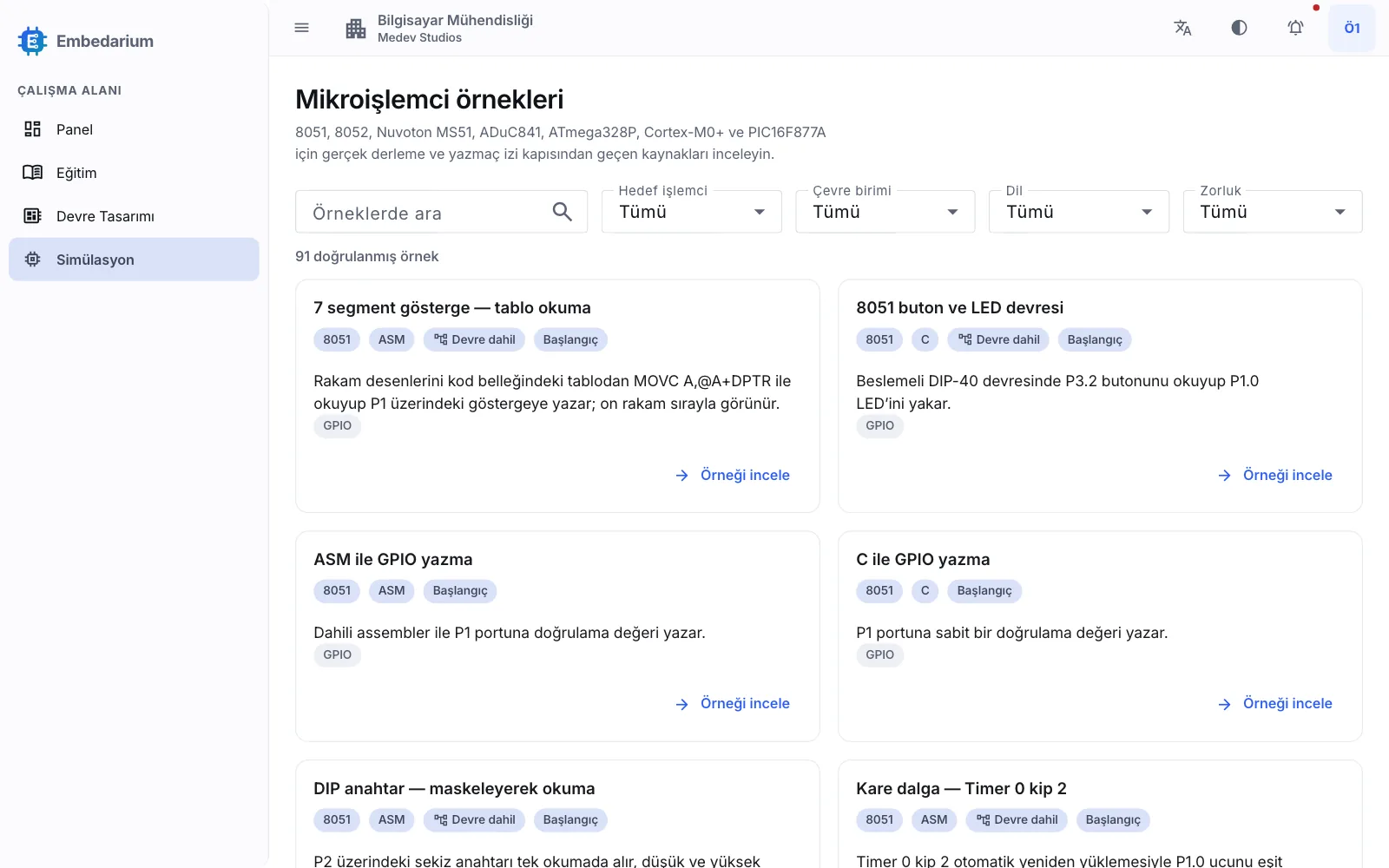
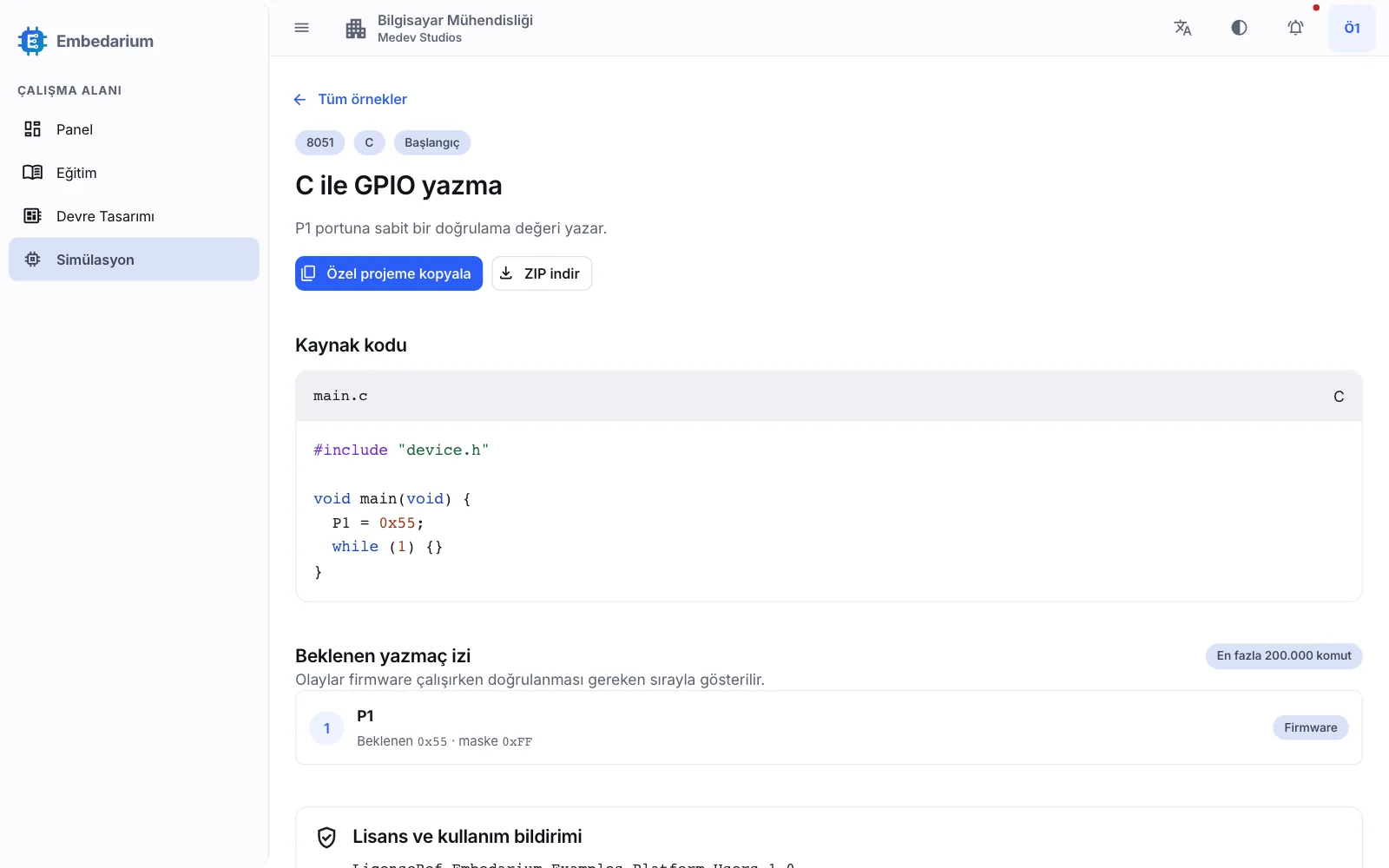
Bir örnekte Örneği incele'ye tıkladığınızda ayrıntı sayfası açılır: açıklama, kaynak kodu, örneğin çalışırken doğrulanan beklenen yazmaç izi ve lisans bildirimi.
- Özel projeme kopyala örneği kendi hesabınızda düzenlenebilir bir proje olarak kopyalar; örneğin kendisi değişmez.
- ZIP indir kaynak dosyaları indirir.
Projeyi dışa ve içe aktarma#
- Dışa aktar (satırın ⋮ menüsü) projeyi tek bir
.circuit-sim.jsondosyası olarak indirir. - İçe aktar (sayfanın sağ üstü) böyle bir dosyadan yeni bir proje oluşturur. Bir arkadaşınızın ya da eğitmeninizin paylaştığı projeyi bu yolla kendi hesabınıza alabilirsiniz.
Revizyon geçmişi: eski bir sürüme dönmek#
Her kaydetme bir revizyon oluşturur. Çalışma alanında sağ üstteki Revizyon geçmişini aç/kapat düğmesiyle geçmiş paneli açılır.
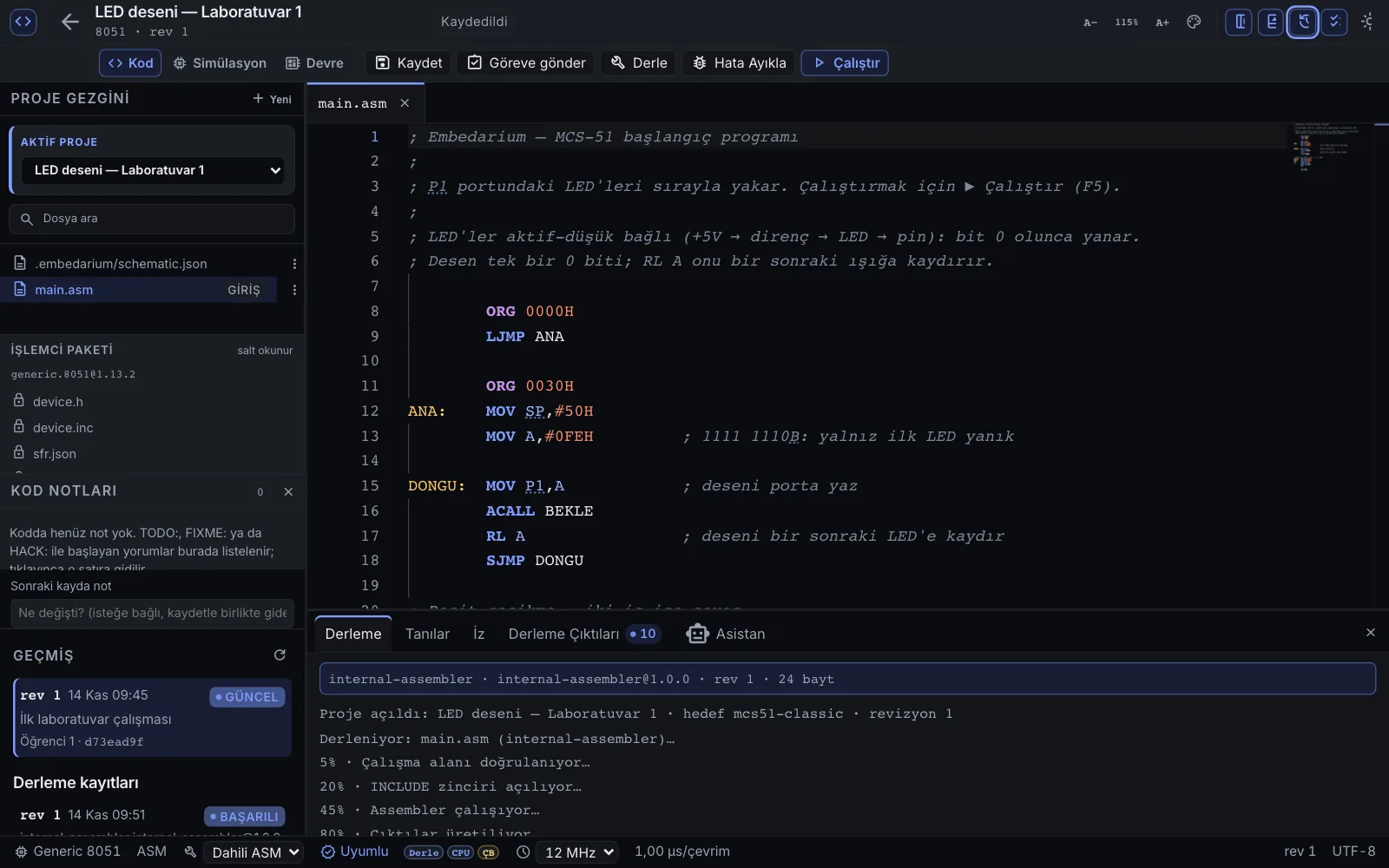
- Sonraki kayda not alanına ne değiştiğini yazarsanız not, bir sonraki kaydetmeyle o revizyona eklenir.
- Panel her revizyonun tarihini ve yazarını, ayrıca derleme kayıtlarını (başarılı ya da hatalı, hata ve uyarı sayısı) gösterir.
- Eski bir revizyona dönmek için revizyonda Geri yükle'yi seçin. Geçmiş silinmez; o içerik yeni bir revizyon olarak yazılır. Sildiğiniz bir dosyayı da bu yolla geri getirebilirsiniz.
Başkasının projesini açmak#
Başka birine ait bir projeyi görme izniniz varsa (örneğin eğitmen ya da yönetici olarak), proje salt okunur açılır: çalıştırıp inceleyebilirsiniz ama değişiklikler kaydedilmez. Düzenlemek için çalışma alanının komutlarındaki Kopyala ve düzenle'yi seçin: projenin bir kopyası kendi hesabınızda oluşur ve açılır.
Projemi bir göreve nasıl gönderirim?#
Çalışma alanının araç çubuğundaki Göreve gönder düğmesi, projenin kayıtlı dosyalarını seçtiğiniz açık göreve teslim eder. Ayrıntılar için: Derslerim ve görevlerim.
Son güncelleme:
Aradığınızı bulamadınız mı? Destek ekibine yazın — hangi ekranda olduğunuzu ve ne olmasını beklediğinizi belirtin.