
LMS entegrasyonu (LTI 1.3)
Kurum yöneticileri
Kurum yöneticileri ve eğitmenler için — Moodle, Canvas, Blackboard ve diğer LMS'leri LTI 1.3 ile bağlama; araç adresleri, platform kaydı, eğitmenin LMS'ten eğitim açması, görev bağlama (derin bağlantı), katılımcı girişi ve notların LMS'e dönmesi.
Embedarium, kurumunuzun öğrenme yönetim sistemine (Moodle, Canvas, Blackboard ve LTI 1.3 destekleyen diğerleri) LTI 1.3 ile bağlanır. Bağlandıktan sonra:
- Eğitmen LMS'teki dersinden Embedarium'u açınca o derse bağlı bir eğitim açılır.
- Eğitmen Embedarium görevlerini LMS dersine etkinlik olarak ekler.
- Katılımcı görevi LMS'ten tıklayınca Embedarium'da görev sayfasına gelir; ayrı bir parola gerekmez.
- Gönderim notlanınca not LMS'in not defterine döner.
Not
LTI 1.3 bağlantısı Eğitim — Departman ve Eğitim — Kurum planlarıyla açılır. Planınızda yoksa LMS Bağlantıları ekranı bunu yazar.
Kurulum#
Kurulumu Embedarium'daki kurum yöneticisi ile LMS yöneticisi birlikte yapar.
1. Araç adreslerini LMS'e kaydedin#
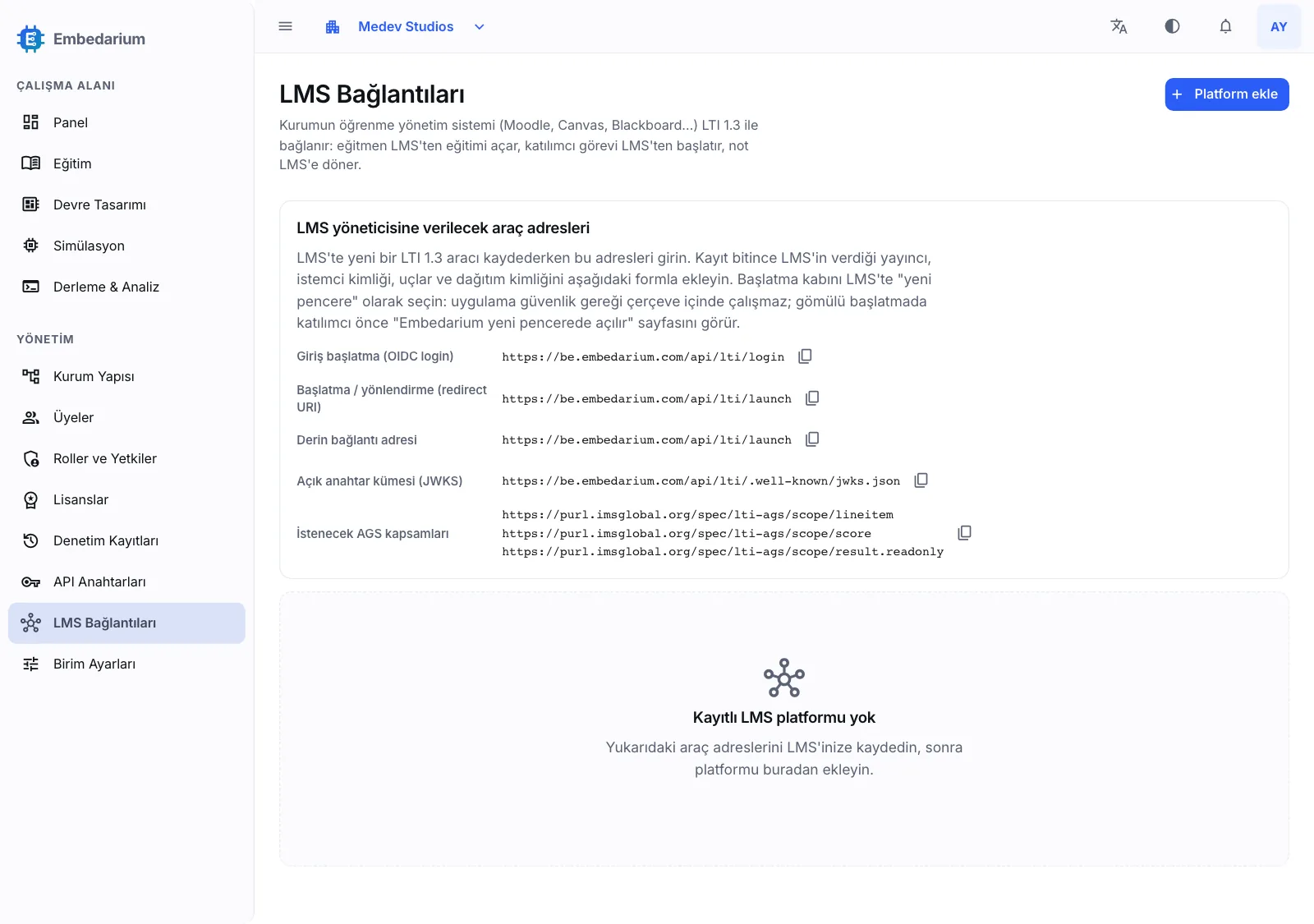
LMS Bağlantıları ekranının üstünde LMS yöneticisine verilecek adresler bulunur. Her birinin yanındaki düğmeyle kopyalayın ve LMS'te yeni bir LTI 1.3 aracı kaydederken girin:
| Alan | LMS'teki karşılığı |
|---|---|
| Giriş başlatma (OIDC login) | Initiate login URL |
| Başlatma / yönlendirme (redirect URI) | Redirection URI(s), Tool URL |
| Derin bağlantı adresi | Deep Linking URL (Content selection) |
| Açık anahtar kümesi (JWKS) | Public keyset URL |
| İstenecek AGS kapsamları | Assignment and Grade Services: not satırı, puan ve sonuç okuma |
Önemli
LMS'te başlatma kabını (launch container) yeni pencere olarak seçin. Embedarium güvenlik gereği başka bir sayfanın çerçevesi içinde çalışmaz. Gömülü başlatma seçilirse katılımcı önce "Embedarium yeni pencerede açılır" sayfasını görür ve oradan devam eder.
2. Platformu Embedarium'a ekleyin#
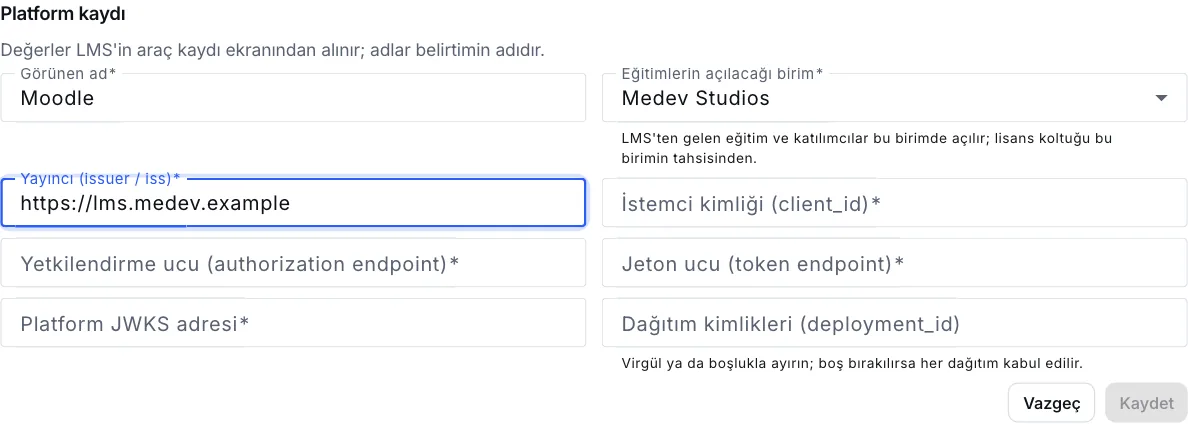
LMS aracı kaydettikten sonra size bir yayıncı adresi, istemci kimliği, uç adresleri ve dağıtım kimliği verir. Bunları Embedarium'a girin:
- Platform ekle'ye tıklayın.
- Görünen ad'ı yazın (örneğin "Moodle").
- Eğitimlerin açılacağı birim'i seçin. LMS'ten gelen eğitimler ve katılımcılar bu birimde açılır; katılımcıların lisans koltuğu bu birimin koltuklarından verilir.
- LMS'in verdiği değerleri girin: Yayıncı (issuer / iss), İstemci kimliği (client_id), Yetkilendirme ucu, Jeton ucu, Platform JWKS adresi.
- Dağıtım kimlikleri (deployment_id) alanına LMS'in dağıtım kimliğini yazın. Birden çoksa virgül ya da boşlukla ayırın; boş bırakılırsa her dağıtım kabul edilir.
- Kaydet'e basın.
Kayıtlı platformlar aynı ekranda listelenir: durumu (Etkin / Devre dışı), dağıtımları ve kaç kişi, eğitim ve görevin bağlı olduğu. Devre dışı bırak başlatmaları geçici olarak durdurur. Platformu silmek kullanıcı, eğitim ve görev eşlemelerini kaldırır ve LMS'ten başlatma artık çalışmaz; hesaplar, eğitimler ve notlar Embedarium'da kalır.
İpucu
Katılımcıların koltuk alabilmesi için seçtiğiniz birimin ilgili lisanslarda koltuğu olmalıdır. Bölüme tahsis yapılmadıysa LMS'ten gelen katılımcının kaydı koltuk bekler (bkz. Alt birimlere koltuk tahsis etmek).
Eğitmenler için#
LMS dersini Embedarium'a bağlamak#
Eğitmen LMS'teki dersinde Embedarium aracını ilk kez açtığında, platformun biriminde dersin adıyla bir eğitim açılır, yayımlanır ve LMS dersine bağlanır. Eğitmen bu eğitimin eğitmeni olur. Sonraki açılışlarda aynı eğitime gelir.
Not
Bağlantıyı eğitmenin kurması gerekir. Eğitmen dersi bağlamadan önce bir katılımcı aracı açarsa "LMS kursu henüz bir eğitime bağlanmadı" uyarısını görür.
Görevleri LMS'e eklemek (derin bağlantı)#
LMS'te etkinlik eklerken Embedarium aracını seçince Embedarium'da görev seçme sayfası açılır:
- LMS dersine eklemek istediğiniz görevleri işaretleyin. LMS yalnız tek içerik kabul ediyorsa bir görev seçersiniz.
- LMS'e gönder'e basın. LMS'e dönülür ve her görev bir etkinlik ve not defterinde bir sütun olarak eklenir.
Eğitimde henüz görev yoksa sayfa sizi Görev oluştur'a yönlendirir.
Notların LMS'e dönmesi#
Bağlı bir görevdeki gönderim notlandığında (elle ya da otomatik) puan LMS'in not defterine gönderilir. Gönderim kuyrukta yapılır ve başarısız olursa yeniden denenir. Görev sayfasında LMS bağlı etiketi ve not gönderiminin durumu görünür: kaç not gönderildi, kaçı kuyrukta, kaçı düştü. Puanlanmamış bir gönderim LMS'e gönderilmez.
Katılımcılar için#
- Katılımcı LMS'teki göreve tıklayınca Embedarium yeni pencerede açılır ve kişi görev sayfasına gelir. Eğitime kaydı kendiliğinden yapılır.
- İlk açılışta, LMS'in bildirdiği e-posta Embedarium'da bir hesaba aitse hesabın sahibinden bağlamayı onaylaması istenir; onay girişle aynı kanıtı ister. Hesabı yoksa kişi için bir katılımcı hesabı açılır.
- Hesapta iki adımlı doğrulama açıksa LMS'ten gelişte de sorulur.
- Hesap LMS'ten açıldıysa arayüz dili LMS'in diliyle başlar; kişi sonra profilinden değiştirebilir.
- Ayrıntılar: LMS'ten giriş.
Roller#
LMS'teki rol Embedarium'daki ders rolünü belirler: LMS'te eğitmen olan kişi eğitimin eğitmeni, öğretim asistanı ya da notlandırıcı olan asistanı, öğrenci olan katılımcısı olur. Platformun biriminde kişiye karşılık gelen kurum rolü de verilir.
Bir yönetici Embedarium'da bir LMS rolünü geri aldıysa, kişinin bir sonraki LMS tıklaması o rolü geri getirmez; rolü geri vermek yöneticinin kararıdır.
Son güncelleme:
Aradığınızı bulamadınız mı? Destek ekibine yazın — hangi ekranda olduğunuzu ve ne olmasını beklediğinizi belirtin.