
Kod yazma ve derleme
Öğrenciler ve katılımcılarEğitmenler ve asistanlar
Simülasyon çalışma alanını tanıma; dosyalar, kod düzenleyici, derleme arka ucu ve saat frekansı, derleme çıktısı, hata iletileri ve tanılar; sevk edilebilir çıktı için Derleme & Analiz modülü.
Bir projeyi açtığınızda çalışma alanı tam ekran açılır. Kod yazar, derler, programı simüle edilen işlemcide çalıştırır ve devreyi aynı yerde görürsünüz.
Çalışma alanının parçaları#
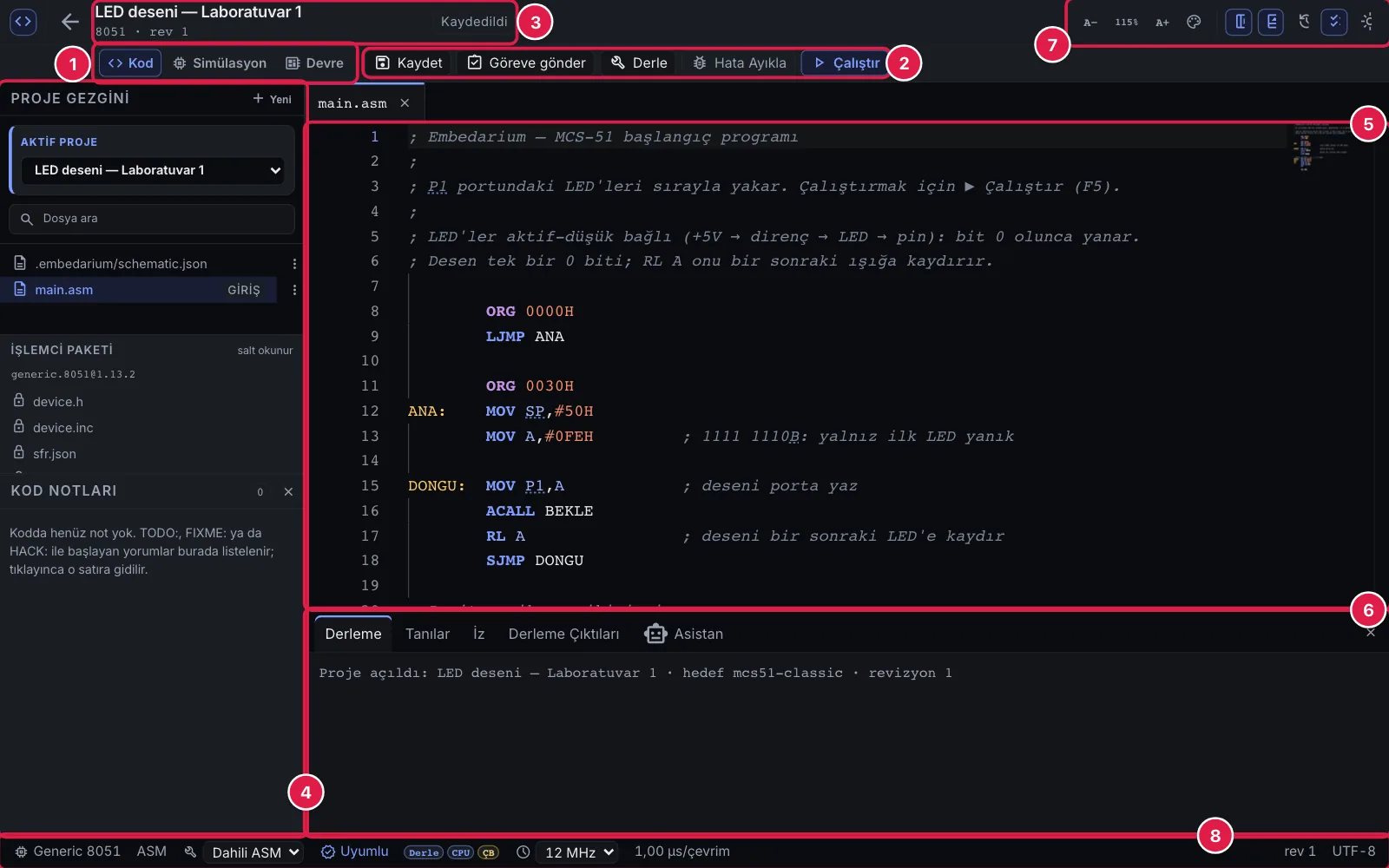
- Görünümler: Kod (düzenleyici), Simülasyon (kod ve canlı devre yan yana) ve Devre (şema düzenleyici). Görünüm değiştirmek çalışan simülasyonu durdurmaz.
- Komutlar: Kaydet, Göreve gönder, Derle, Hata Ayıkla ve Çalıştır; çubuğun ikinci satırında, görünümlerin yanında. Hata ayıklama sırasında adım düğmeleri de burada çıkar (bkz. Hata ayıklama).
- Proje: Projenin adı, hedef işlemcisi ve revizyonu; yanında değişikliklerinizin kaydedilip kaydedilmediği. Soldaki ok projelerinize döner.
- Proje gezgini: Projenin dosyaları. Aktif proje listesinden başka bir projenize geçebilir, Dosya ara ile dosya bulabilirsiniz. İşlemci paketi altındaki dosyalar (
device.h,device.incgibi) pakete aittir ve salt okunurdur. Kod notları paneli kodunuzdakiTODO:,FIXME:veHACK:yorumlarını listeler; birine tıklamak o satıra götürür. - Kod düzenleyici: Sözdizimi renklendirme, satır numaraları ve hata işaretleri olan düzenleyici. Birden fazla dosyayı sekmelerde açabilirsiniz.
- Çıktı paneli: Derleme (derleme günlüğü), Tanılar (hata ve uyarılar), İz (hata ayıklarken yürütülen komutlar), Derleme Çıktıları (üretilen dosyalar) ve Asistan (yapay zekâ yardımcısı — ileride gelecek, bkz. Yapay zekâ asistanı).
- Görünüm düğmeleri: Yazı boyutu (A− / A+), düzenleyici görünümü (yazı tipi ve renkler), panelleri açıp kapatma (dosya gezgini, çıktı paneli, revizyon geçmişi, kod notları) ve düzenleyici teması.
- Durum çubuğu: Hedef işlemci ve dil; Derleme arka ucu listesi (kodu hangi derleyicinin derleyeceği) ve saat listesi (simüle edilen işlemcinin frekansı, örneğin 12 MHz — zamanlama hesapları buna göre yapılır); bir makine çevriminin süresi; çalıştırırken toplam çevrim sayısı ve geçen süre; projenin revizyonu.
Dosyalarla çalışmak#
- Yeni dosya: Gezginin üstündeki + Yeni düğmesi.
- Yeniden adlandırma ve silme: Dosyanın satırının sonundaki ⋮ menüsünde Yeniden adlandır ve Sil; derlemenin başlayabileceği bir dosyada ayrıca Giriş dosyası yap. Giriş dosyasının kendisi silinemez.
- GİRİŞ etiketi, derlemenin başladığı ana dosyayı gösterir (örneğin
main.asmya damain.c). - Projenin devresi
.embedarium/schematic.jsondosyasında saklanır; bu dosyayı elle düzenlemeniz gerekmez, devreyi Devre görünümünden değiştirirsiniz.
Kaydetmek için Kaydet düğmesine ya da Ctrl+S (Mac'te ⌘+S) tuşlarına basın. Başlıktaki Kaydedildi yazısı değişikliklerinizin sunucuya yazıldığını gösterir. Her kaydetme bir revizyondur; eski sürümlere revizyon geçmişinden dönebilirsiniz.
Kodumu nasıl derlerim?#
Derle düğmesine ya da Ctrl+B (Mac'te ⌘+B) tuşlarına basın. İlerleme ve sonuç çıktı panelinin Derleme sekmesinde görünür; başarılı derlemede üretilen programın boyutu (bayt olarak) yazar.
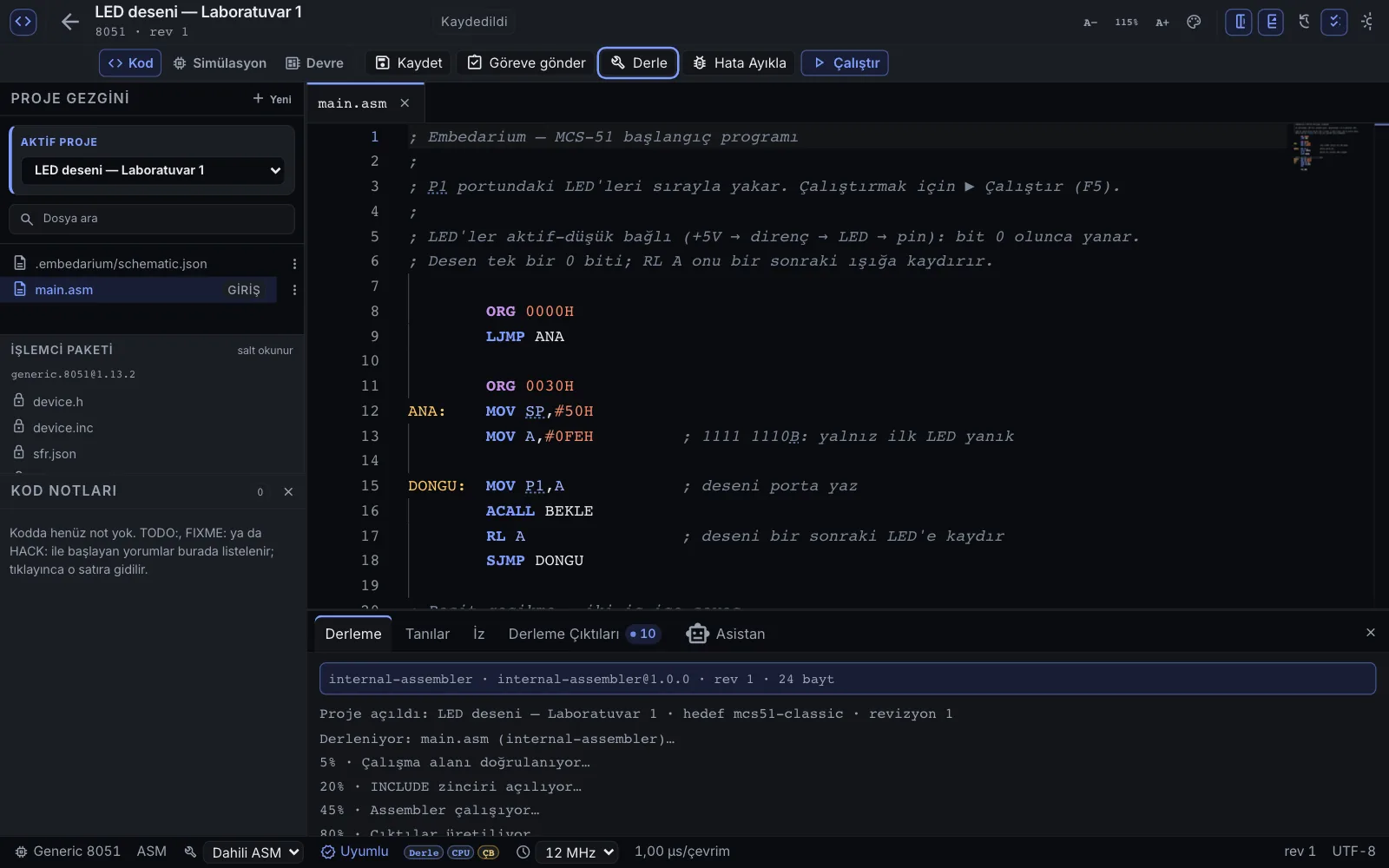
Çalıştır (F5) gerekiyorsa önce derler, sonra programı çalıştırır; ayrıca derlemeniz gerekmez.
Derleme arka ucunu seçmek#
Derleyiciyi çalışma alanının altındaki durum çubuğunda, Derleme arka ucu listesinden seçersiniz:
| Arka uç | Ne zaman |
|---|---|
| Dahili ASM | 8051 ailesinde assembly. Bağımlılıksız ve hızlı, tarayıcıda çalışır. |
| SDCC · C/ASM | 8051 ailesinde C (ve assembly). SDCC 4.6 tarayıcıda çalışır; ilk derlemede araç zinciri bir kez iner (yaklaşık 4,8 MB). |
| Sunucu SDCC · C/ASM | 8051 ailesinde aynı derleyici, sunucuda. Tarayıcıya bir şey inmez. |
| Sunucu gcc · C | ATmega328P, ATmega2560 ve ATtiny85 (avr-gcc) ile Cortex-M0+ (arm-none-eabi-gcc). Derleme sunucuda, yalıtılmış bir ortamda yapılır. |
| Sunucu SDCC (PIC) · C/ASM | PIC16F877A (SDCC pic14 ve gputils), sunucuda. |
Listede yalnız projenizin hedef işlemcisine uyan arka uçlar görünür.
Derleme hatalarını okumak#
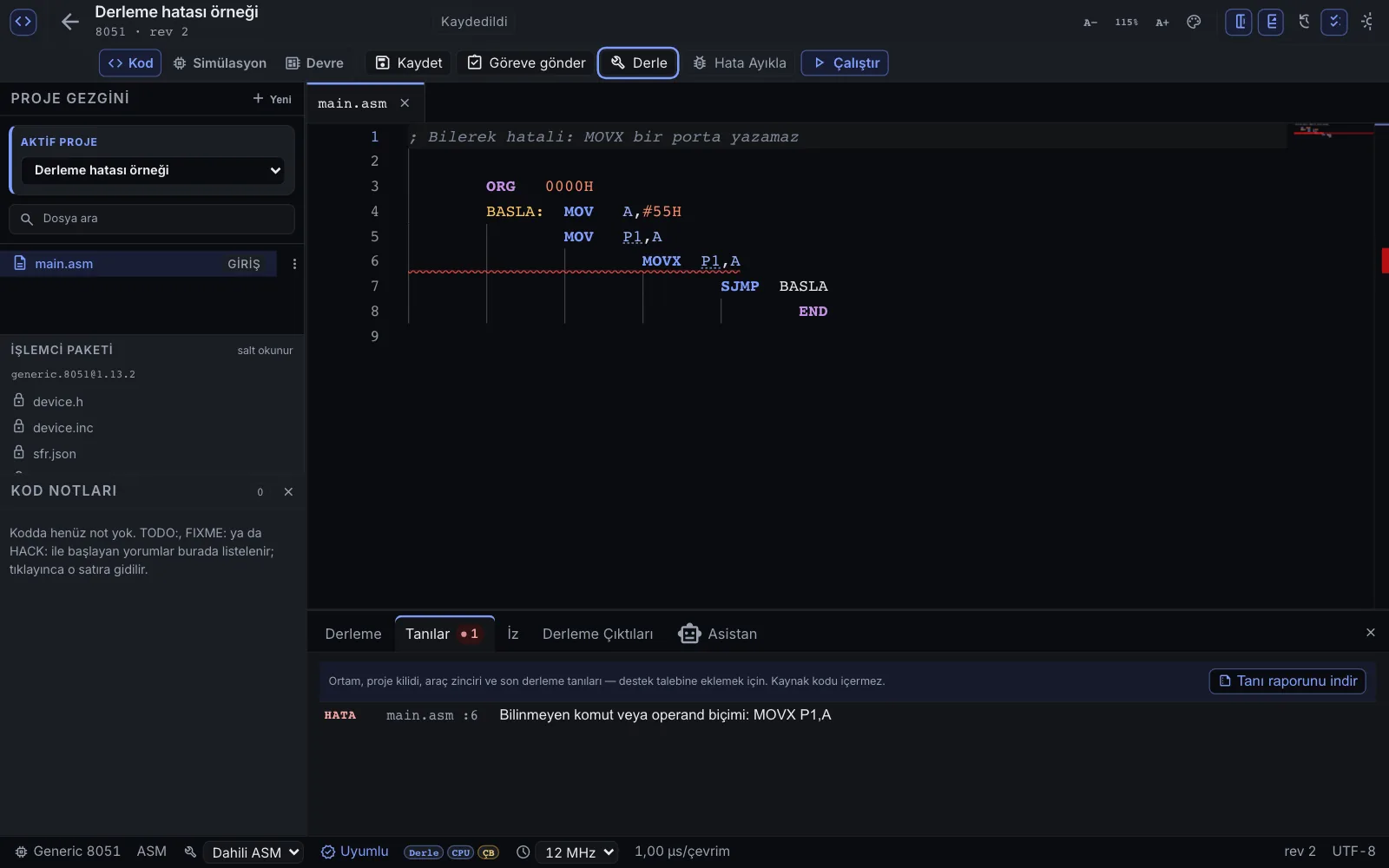
Derleme hata verirse Tanılar sekmesi açılır ve her hatayı dosya adı, satır numarası ve açıklamasıyla listeler. Hatalı satır düzenleyicide kırmızı dalgalı çizgiyle işaretlenir. Bir tanıya tıklamak sizi o satıra götürür.
İpucu
Asistan sekmesinde derleme hatalarını açıklayacak bir yapay zekâ yardımcısı ileride gelecek (bkz. Yapay zekâ asistanı).
Tanı raporunu indir düğmesi ortamı, proje kilidini, araç zincirini ve son derleme tanılarını içeren bir dosya indirir; kaynak kodunuzu içermez. Destek ekibinden yardım isterken bu dosyayı ekleyin.
Bazen hata kodunuzdan değil sunucudan kaynaklanır; bu durumda panel "Derleme sunucusunda arıza oldu — kodunuzla ilgili değil" der ve Aynı kaynakla yeniden dene düğmesini gösterir.
Derleme çıktıları#
Derleme Çıktıları sekmesi derlemenin ürettiği dosyaları listeler — örneğin programın HEX dosyası, listing ve bellek haritası. Her dosyayı önizleyebilir, kopyalayabilir ya da indirebilirsiniz.
Sevk için derleme: Derleme & Analiz#
Simülasyondaki derleme "kodum işlemcide çalışıyor mu?" sorusunu cevaplar. Derleme & Analiz modülü ise "bu kod gerçek donanıma gönderilebilir mi?" sorusunu: kodu sunucuda derler, statik analiz ve MISRA C:2012 denetiminden geçirir ve indirilebilir çıktılar üretir. Bu modül ayrıca lisanslanır; lisansınızda varsa kenar çubuğunda Derleme & Analiz görünür.
- Kenar çubuğunda Derleme & Analiz'i açın ve Yeni derleme'ye tıklayın.
- Kaynağı seçin: bir simülasyon projesi (ve revizyonu) ya da bir ZIP paketi. Hedef cihaz ve araç zinciri projeden gelir.
- Derlemeyi başlat'a basın. İş listede görünür; bittiğinde Başarılı ya da Başarısız olur.
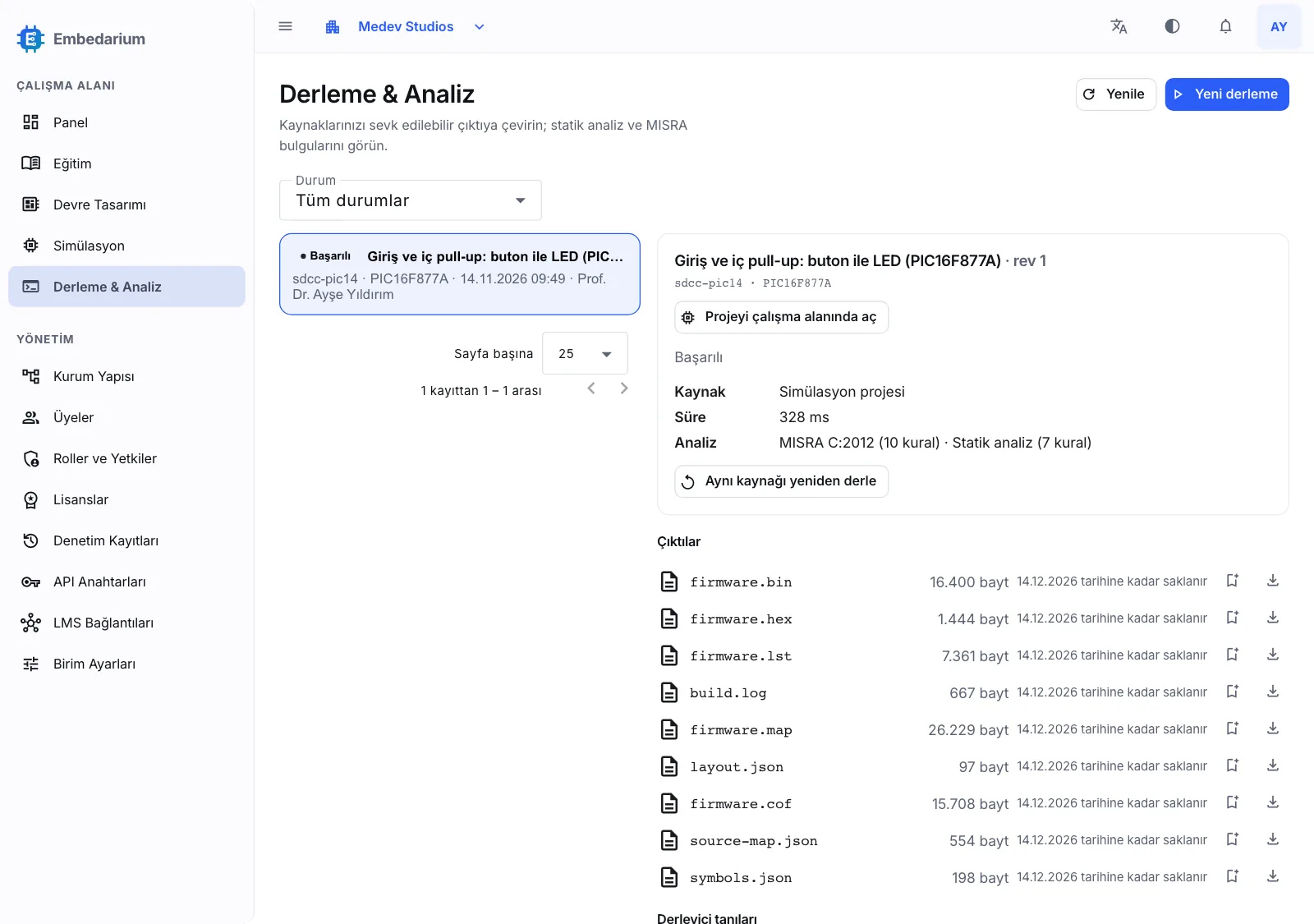
İşin ayrıntısında:
- Çıktılar: HEX ve BIN dosyası, listing, bellek haritası, derleme günlüğü ve hedefe göre diğer dosyalar. Çıktılar 30 gün saklanır; bir çıktıyı sürüm olarak işaretlerseniz kalıcı olur.
- Derleyici tanıları ve analiz bulguları: Her bulgu satıra bağlıdır; tıklayınca proje o dosyada o satırda açılır. "Bulgu yok", yalnızca ilgili analiz çalıştıysa temiz demektir; işin ayrıntısı hangi analizlerin çalıştığını yazar (örneğin MISRA C:2012 (10 kural) · Statik analiz (7 kural)).
- Aynı kaynağı yeniden derle ve Projeyi çalışma alanında aç.
Bir projeyi Simülasyon Projeleri sayfasından da sevk için derleyebilirsiniz: satırın ⋮ menüsündeki Sevk için derle (Derleme & Analiz) yeni derleme diyaloğunu o proje seçili olarak açar.
Klavye kısayolları#
| Tuşlar | Eylem |
|---|---|
| Ctrl+S / ⌘+S | Kaydet |
| Ctrl+B / ⌘+B | Kaynakları derle |
| F5 | Çalıştır / hata ayıklamayı sürdür (gerekirse önce derler) |
| Shift+F5 | Hata ayıklamayı bitir |
| F9 | İmleç satırındaki kesme noktasını aç/kapat |
| F10 | Adım (üstünden) |
| F11 | Adım (içine) |
Çalışma alanında F5 sayfayı yenilemez, programı çalıştırır.
Son güncelleme:
Aradığınızı bulamadınız mı? Destek ekibine yazın — hangi ekranda olduğunuzu ve ne olmasını beklediğinizi belirtin.