
Derslerim ve görevlerim
Öğrenciler ve katılımcılar
Öğrenci ve katılımcılar için — derse katılma (davet, katılım kodu, LMS), ders içeriğini izleme, kod, devre, dosya ve sınav görevlerini gönderme, taslak ve deneme hakkı, teslim tarihi ve geç teslim, notlar ve geri bildirim.
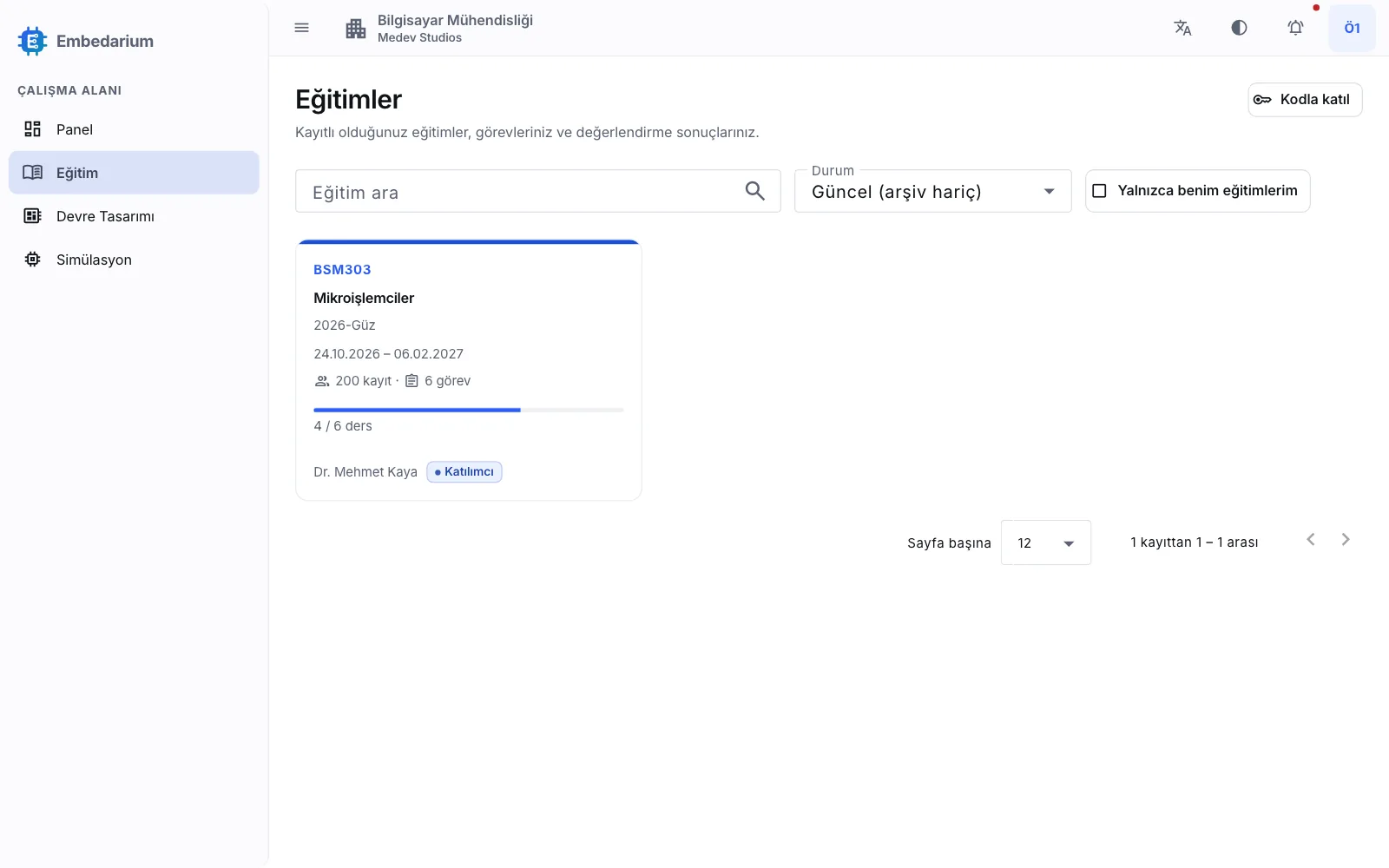
Embedarium'da dersler Eğitim modülündedir. Kenar çubuğunda Eğitim'e tıklayınca kayıtlı olduğunuz eğitimler listelenir.
Bir derse nasıl katılırım?#
Bir derse dört yoldan kaydolursunuz:
- Eğitmeniniz sizi kaydeder: E-posta adresinizle ya da toplu listeyle. Hesabınız yoksa önce davet postası gelir (bkz. Başlarken); kabul edince derse de kaydolursunuz.
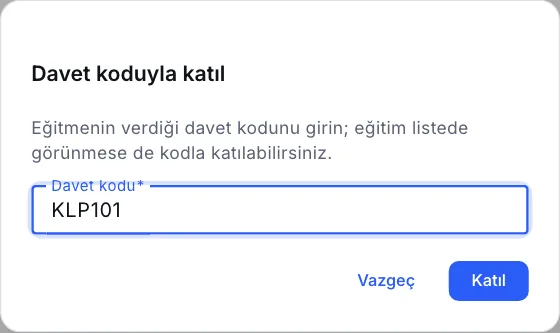
- Katılım koduyla: Eğitmeninizin verdiği kodu Kodla katıl düğmesiyle girin. Ders listede görünmese de kodla katılabilirsiniz.
- Herkese açık derse: Kurumunuzdaki herkese açık bir dersin sayfasından katılırsınız.
- LMS'ten: Kurumunuz Embedarium'u LMS'e bağladıysa, LMS'teki dersten Embedarium'u açtığınızda ders kaydınız kendiliğinden yapılır.
Kendi katıldığınız bir dersten ders sayfasındaki Eğitimden ayrıl ile çıkabilirsiniz. Eğitmenin kaydettiği bir dersten ayrılmak için eğitmeninize başvurun.
Not
Bazı kurumlarda bir derse katılmak için lisans koltuğu gerekir. Koltuğunuz yoksa kaydınız koltuk bekler ve kurum yöneticiniz koltuk verince açılır. Ders açılmıyorsa kurum yöneticinize başvurun.
Ders sayfası#
Bir derse tıklayınca ders sayfası açılır. Üstte dersin kodu, dönemi, durumu, tarihleri, birimi ve eğitmeni; altında görevler listelenir.
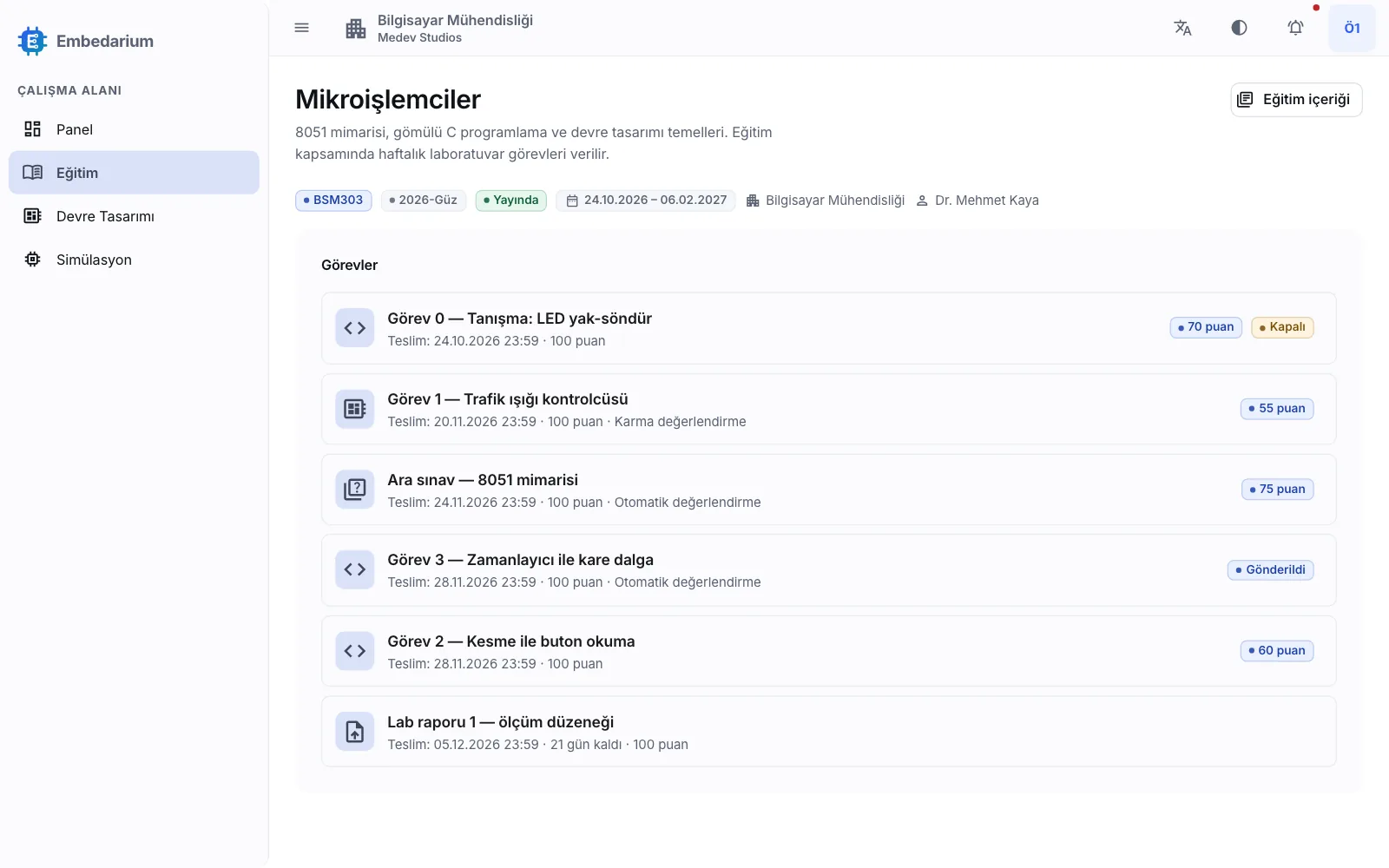
Her görevin satırında:
- Simge, görevin türünü gösterir: kod, devre, sınav ya da dosya teslimi.
- Teslim tarihi, tam puan ve değerlendirme yöntemi (otomatik, elle ya da karma).
- Sağdaki rozetler sizin durumunuzu söyler: aldığınız puan, Gönderildi (değerlendirme bekliyor) ya da Kapalı (teslim süresi bitti).
Ders içeriğini izlemek#
Ders sayfasının sağ üstündeki Eğitim içeriği düğmesi dersleri açar: haftalara ya da bölümlere ayrılmış doküman, kod örneği, devre örneği, video, bağlantı ve duyurular.
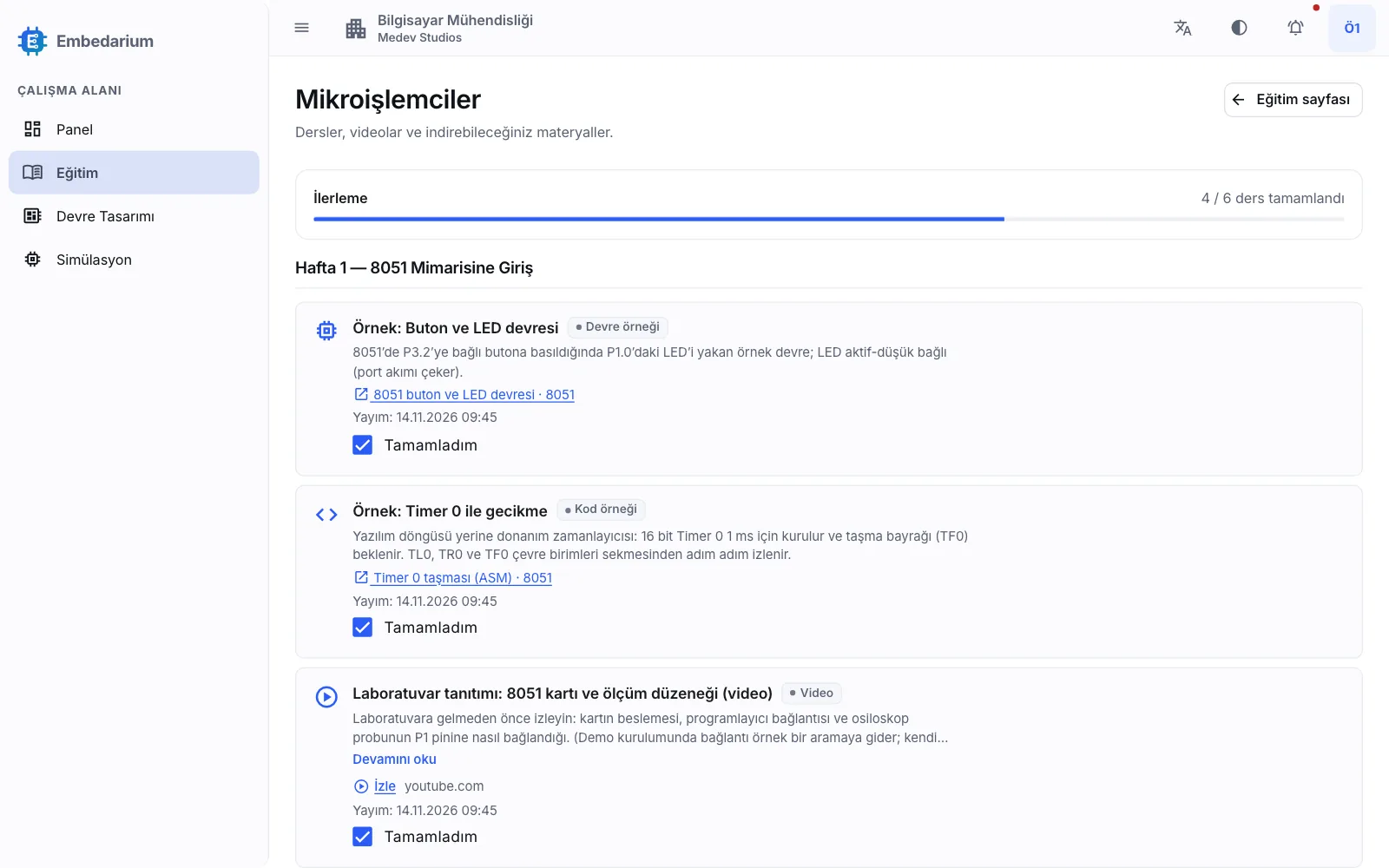
- Kod ve devre örneklerini tek tıkla açıp çalıştırabilirsiniz.
- Bir dersi bitirdiğinizde Tamamladım'a basın; üstteki ilerleme çubuğu güncellenir.
- Eğitmeniniz bir duyuru yayımladığında bildirim ve e-posta gelir.
Görev sayfası#
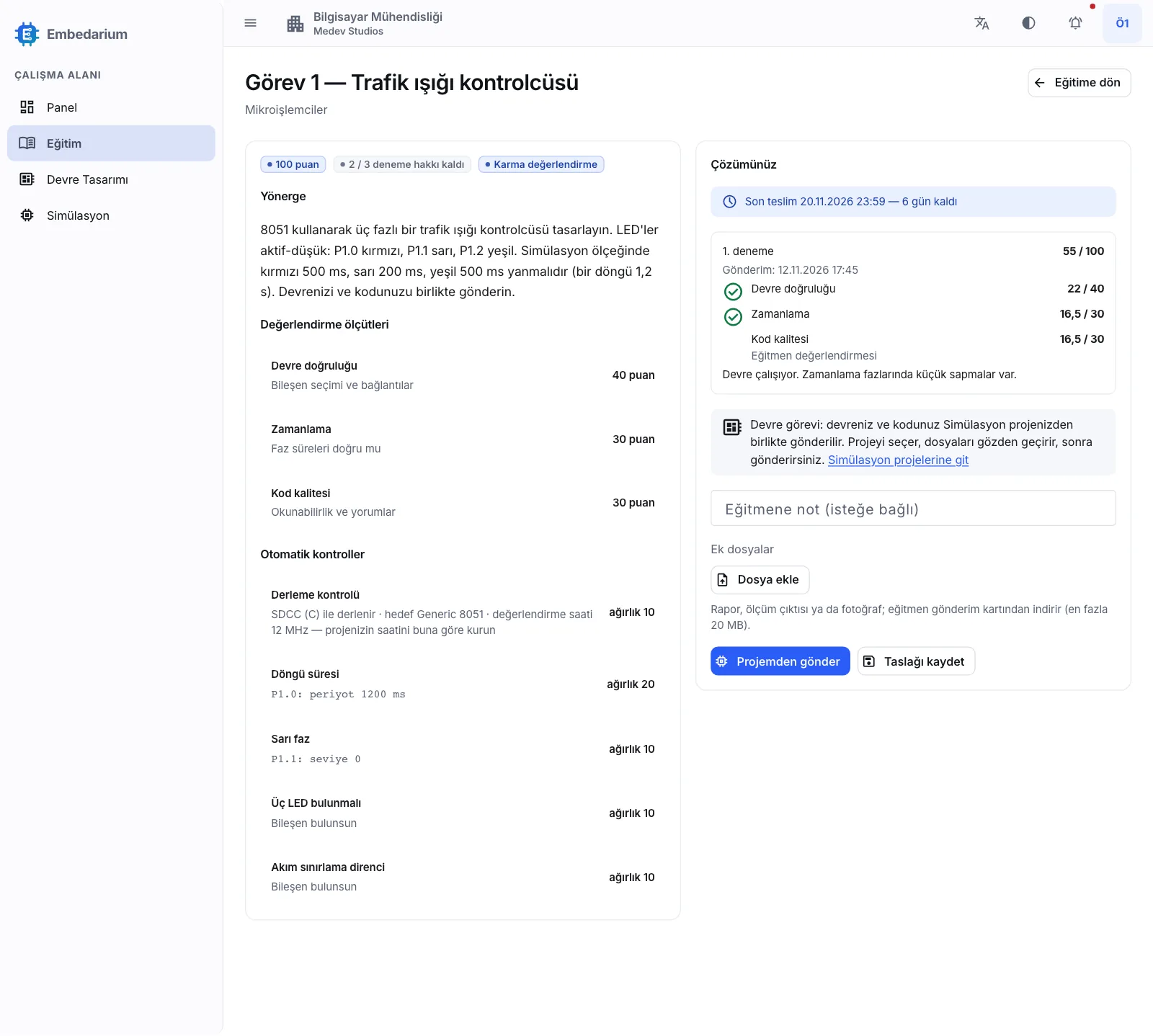
Bir görevi açtığınızda solda yönerge, sağda Çözümünüz bölümü bulunur.
- Üstteki rozetler: tam puan, kalan deneme hakkı ve değerlendirme yöntemi.
- Değerlendirme ölçütleri: Puanın hangi ölçütlerden nasıl oluşacağı (örneğin devre doğruluğu 40, zamanlama 30, kod kalitesi 30).
- Otomatik kontroller: Gönderiminizin otomatik olarak neye göre denetleneceği — derleme, dalga biçimi ölçümleri, gerekli parçalar gibi — ve her kontrolün ağırlığı. Gizli test senaryolarının yalnızca sayısı görünür.
- Son teslim: Teslim tarihi ve kalan süre.
Görevi nasıl gönderirim?#
Gönderim biçimi görevin türüne göre değişir:
| Görev türü | Nasıl gönderilir |
|---|---|
| Kod | Çözümünüzü metin alanına yazın (C görevinde main.c olarak derlenir) ya da Projemden gönder ile simülasyon projenizin dosyalarını gönderin. İsterseniz ek dosya ekleyin. |
| Devre | Projemden gönder ile simülasyon projenizdeki devreyi ve kodu birlikte gönderin. Not ve ek dosya da ekleyebilirsiniz. |
| Dosya | Raporunuzu, ölçüm çıktınızı ya da fotoğrafınızı Dosya ekle ile yükleyin (dosya başına en fazla 20 MB). |
| Sınav | Soruları sayfada cevaplayın. |
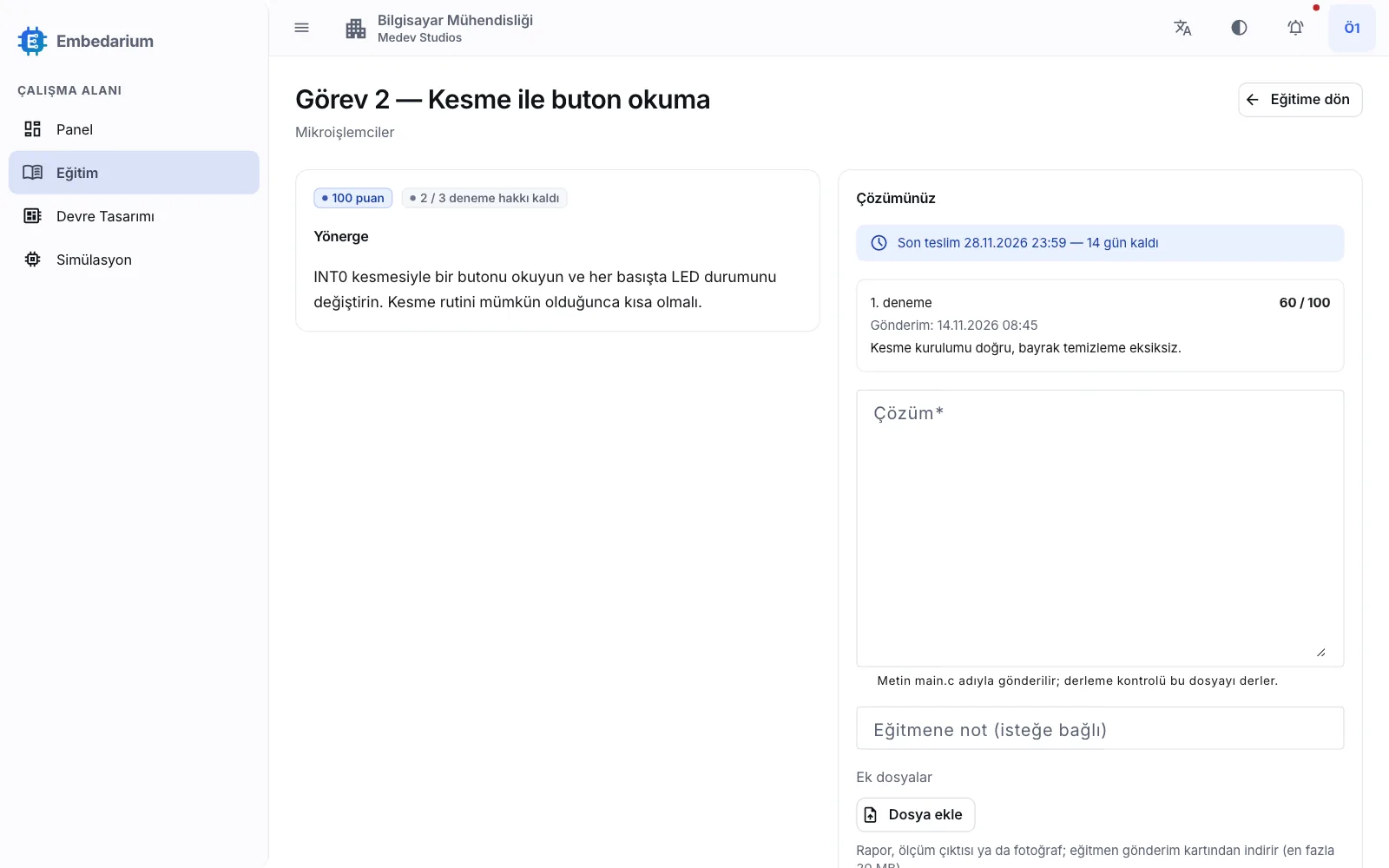
- Çözümünüzü hazırlayın.
- İsterseniz Eğitmene not yazın ve ek dosya ekleyin.
- Görevi gönder'e (ya da Projemden gönder'e) basın. Gönderilecek dosyalar teslimden önce listelenir.
Önemli
Gönderim geri alınamaz ve bir deneme hakkı harcar. Bitirmediyseniz Taslağı kaydet ile çözümünüzü hak harcamadan saklayın; sayfayı yeniden açınca kaldığınız yerden devam edersiniz.
Çalışma alanından göndermek#
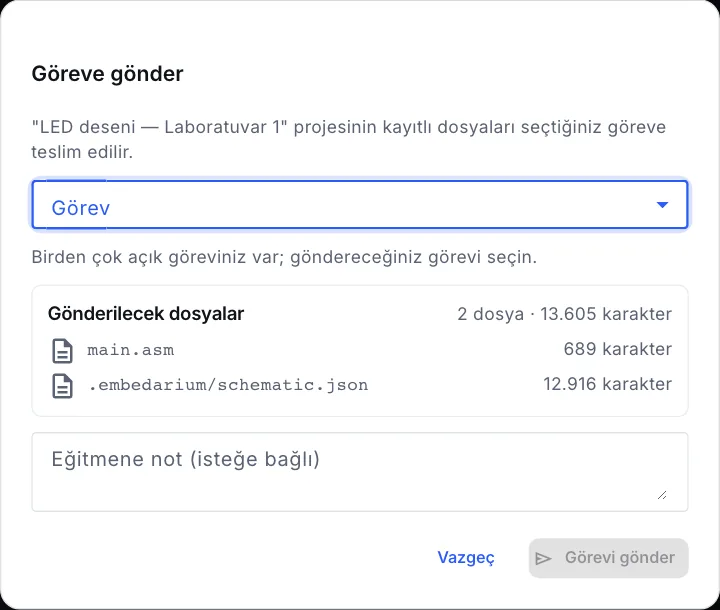
Simülasyon çalışma alanında araç çubuğundaki Göreve gönder düğmesi, projenin kayıtlı dosyalarını seçtiğiniz açık göreve teslim eder. Birden çok açık göreviniz varsa önce görevi seçersiniz; gönderilecek dosyalar ve toplam boyut listelenir.
İpucu
Göndermeden önce kaydedin: Göreve gönder projenin kayıtlı dosyalarını gönderir. Kaydetmediğiniz son değişiklikler gönderime girmez.
Dosya teslimi ve sınav#
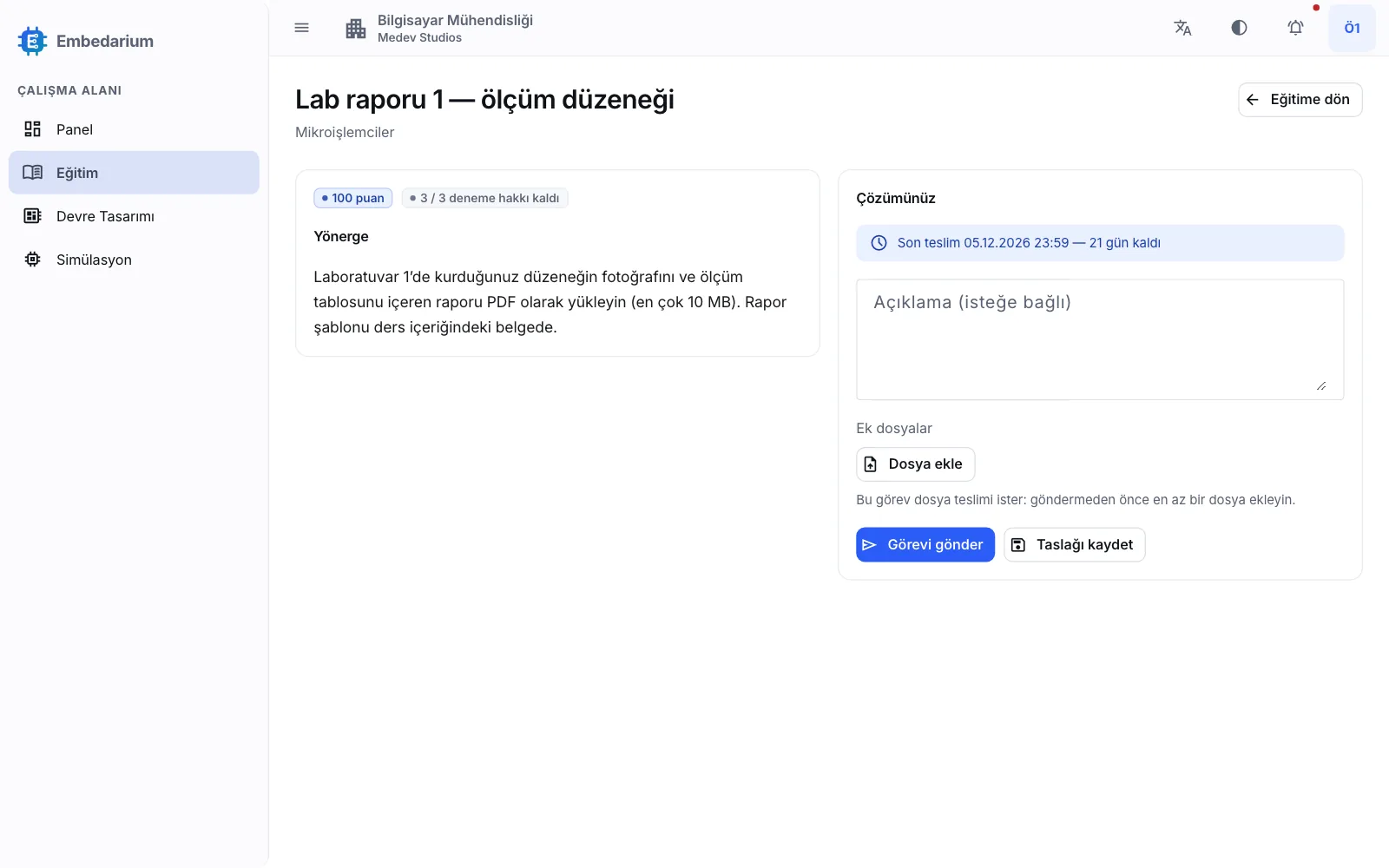
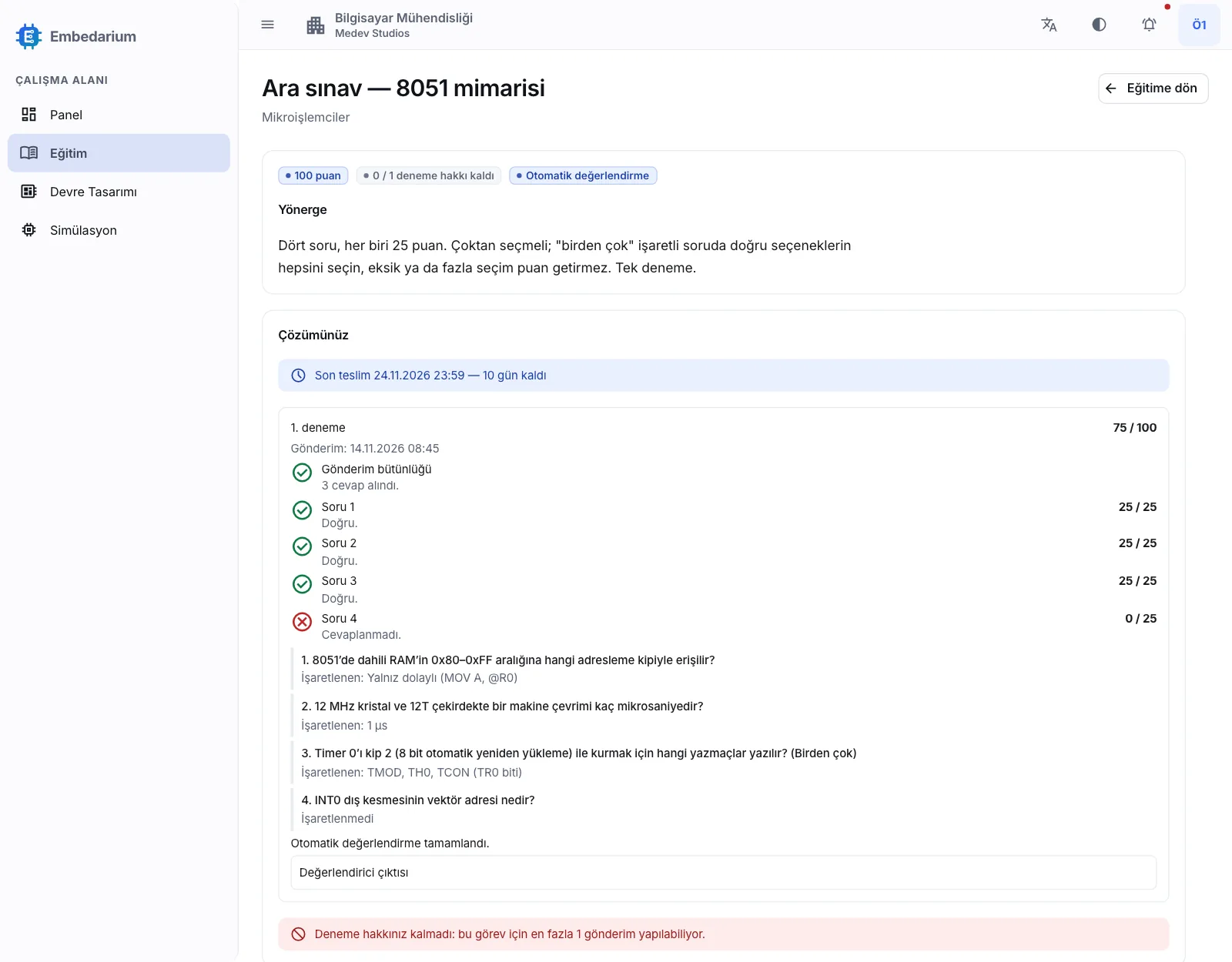
Sınav görevinde sorular çoktan seçmelidir; "birden çok" işaretli soruda doğru seçeneklerin hepsini seçmeniz gerekir. Sınav otomatik değerlendirilir ve sonucunuz soru soru gösterilir.
Teslim tarihi, geç teslim ve süre uzatma#
- Görev sayfası teslim tarihini ve kalan süreyi gösterir; teslim tarihi yaklaşınca hatırlatma postası gelir (profilinizden kapatabilirsiniz).
- Eğitmen bir geç teslim süresi tanımladıysa, teslim tarihinden sonra da gönderebilirsiniz; geç gönderime görevde yazan ceza uygulanır. Geç teslim süresi yoksa teslim tarihinden sonra gönderim kabul edilmez.
- Eğitmeniniz size kişisel süre uzatma verebilir; o zaman görev sayfasındaki tarih sizin için güncellenir.
- Teslim tarihlerini takviminizde görmek için: Takvim aboneliği.
Notlar ve geri bildirim#
Değerlendirme tamamlanınca Çözümünüz bölümünde her denemeniz puanı, ölçüt ve kontrol kırılımı ve eğitmenin geri bildirimiyle görünür. Notunuz verildiğinde bildirim gelir; son notlarınız panelde de listelenir.
- Otomatik değerlendirme gönderiminizden hemen sonra çalışır; sonucu kısa süre içinde görünür.
- Elle değerlendirme eğitmen ya da asistan notlandırınca görünür.
- Eğitmen gönderiminizi düzeltme için geri gönderirse yeniden gönderebilirsiniz; iade edilen deneme hakkınızdan düşmez.
Not
Notunuzla ilgili bir sorunuz varsa eğitmeninize başvurun; notları yalnızca dersin eğitmenleri ve asistanları değiştirebilir.
Son güncelleme:
Aradığınızı bulamadınız mı? Destek ekibine yazın — hangi ekranda olduğunuzu ve ne olmasını beklediğinizi belirtin.